














- カテゴリー: PTZカメラ(リモートカメラ)
- カテゴリー: リモートカメラコントローラー
- 利用場所: 青森県

リモートカメラコントローラーレンタル

リモートカメラを操作・管理する機器のカテゴリです。
リモートカメラコントローラーのレンタル商品の人気ランキング
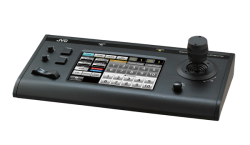
209: リモートカメラコントローラー JVC RM-LP100

6819: Canon PTZリモートカメラ専用 コントローラー RC-IP100

6881: SONY PTZリモートカメラ専用 コントローラー RM-IP500

9531: FoMaKo PTZ コントローラー NDI PoE対応 3インチのLCDスクリーン付き ライブ配信用(KC608N)

13446: Canon RC-IP1000 リモートカメラコントローラー

2170: Minrray®︎ KBD2000 IP リモートカメラコントローラー

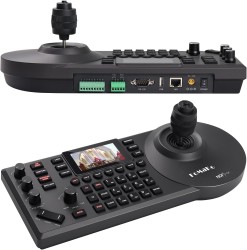
11722: FoMaKo PTZ コントローラーPoE対応 LCDスクリーン付き ( KC606 )

10703: JUNS LiveCAM コントローラー [JLC-CON-DX]
![JUNS LiveCAM コントローラー [JLC-CON-DX]](/html/upload/thumbnail/1120150435_673d7bf375b4b.jpg.webp)
9534: FoMaKo PTZカメラK20SDI/コントローラー KC608N セット

8974: FoMaKo NDI PTZカメラ KN20A / コントローラーKC608 Pro セット

リモートカメラコントローラーのレンタル商品のメーカー
リモートカメラコントローラーレンタル商品一覧


リモートカメラコントローラーのレビュー
-
★★★★☆
studioMUR
-
★★★★★
事業企画初めてでも大丈夫
- 操作が簡単
会社で購入を検討するためにお借りしました。FoMaKo製の手持ちのPTZカメラと、別にお借りしたOBSBOT Tail Airの2台をOBSに接続して操作するという使い方ですが、初心者の私でも簡単に設定と操作ができました。NDIライセンスつきだったのがありがたかったです。
パンダスタジオからの返答パンダスタジオレンタルをご利用いただきありがとうございます。
このたびは、FoMaKo PTZコントローラーをご利用いただき、またご丁寧なレビューをお寄せいただきまして、誠にありがとうございます。
FoMaKo製カメラとOBSBOT Tail Airを組み合わせて、OBSへの接続・操作を行われたとのこと、実際の利用シーンを交えた貴重なご感想をいただき大変参考になります。
「初心者の私でも簡単に設定と操作ができました」とのお言葉は、初めてPTZ機器に触れる方にも大変心強い評価です。
NDIライセンス付きであった点についても、お役に立てたようで何よりでございます。
今後、会社でのご導入のご判断の一助となっておりましたら幸いです。
引き続き、様々な機材のレンタルを通じてご期待に応えられるよう努めてまいります。
今後ともどうぞよろしくお願いいたします。 -
★★★★★
さと設定完了すれば使いやすいです
- とても満足
- 価格が満足
- 性能が満足
- 操作が簡単
- 格好いい
手持ちのONVIF対応IPカメラの映像をPTZ制御できるコントローラーを探していて、検証目的でこちらをレンタルしました。
設定できてしまえば、コンパクトで操作性も良く、非常に使いやすいと感じました。ジョイスティックでのPTZ操作は直感的で分かりやすいです。
CAMモードで番号ボタンだけでプレビュー映像の切替ができるのも便利でした。
ただ、マニュアルが英文しかありません。ちゃんと読み込まなかったせいなのですが、初期設定でつまづいた点を挙げておきます。
当初メニュー画面での操作をジョイスティックでやっていたのですが、これはやりにくかったです。下記が分かってから簡単になりました。
F4ボタン:回すと選択・押すと決定
F3ボタン:押すと戻る
「Add a New Device」での手動追加の設定では、「Protocol」で「ONVIF」を選択できません。ONVIF対応カメラは、「Add a New Device」ではなく、SEARCHボタンで検索してIPカメラを見つけてから設定編集する必要がありました。
CAMLISTボタンで登録カメラリストが表示されますが、登録方法が分かりませんでした。デバイス設定で「Add to Device List」でカメラ番号(CAMx)を選択し、F4ボタンで決定したタイミングでリストに追加されます。このときSEACHの検索リストから当該カメラが消えるので、CAMLISTを押して、そちらから設定の続きをやる必要がありました。
編集画面でカメラ名やパスワードなどに大文字を入力する方法が分かりませんでした。英文マニュアルを良く読むと、1キーを2回連続で押すと大文字モードになると記載を見つけて解決しました。
使い方を覚えてしまえば、大変使いやすいデバイスだと思います。パンダスタジオからの返答パンダスタジオレンタルをご利用いただきありがとうございます。
FoMaKo PTZコントローラー KC606 に関する詳細なレビューをお寄せいただき、大変感謝申し上げます。
ONVIF対応IPカメラとの接続検証のためにご利用いただき、「設定できてしまえば、コンパクトで操作性も良く、非常に使いやすい」とのご感想をいただけたこと、大変嬉しく思っております。
ジョイスティックによる直感的な操作や、CAMモードでの番号ボタンによる映像切替の便利さもご実感いただけたとのこと、まさにこの機器の魅力のひとつかと存じます。
一方で、英文マニュアルしかない点や初期設定時の操作方法の分かりづらさなど、貴重なご指摘をありがとうございます。
F3・F4ボタンの使い方や、ONVIFカメラの登録手順、カメラ名編集時の大文字入力方法など、非常に具体的な情報を共有していただき、今後同機材を利用されるお客様にとって大変有益な内容です。
今後も、初めての方でもスムーズにご利用いただけるよう、マニュアル面の改善も含めたサービス向上に努めてまいります。
またのご利用を心よりお待ちしております。
今後ともどうぞよろしくお願いいたします。

お問い合わせ
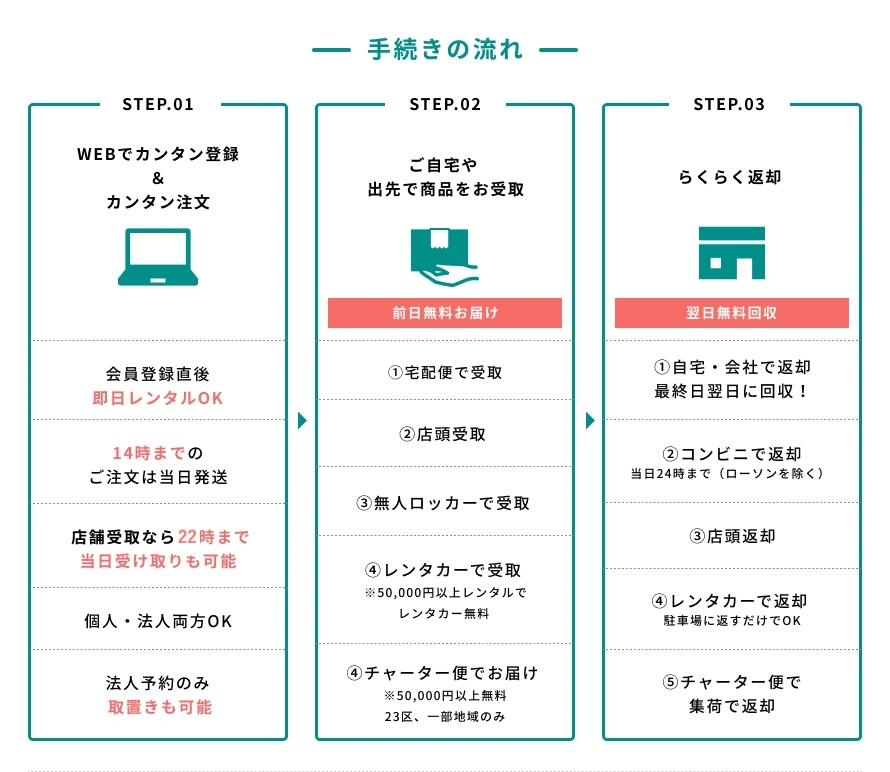
PANDASTUDIOレンタル ご利用方法
パンダスタジオレンタルが選ばれる20の理由
-

最安値保証
パンダスタジオレンタルにて扱うレンタル商品を、どのサイトよりも安い価格で提供することをお約束します。
-

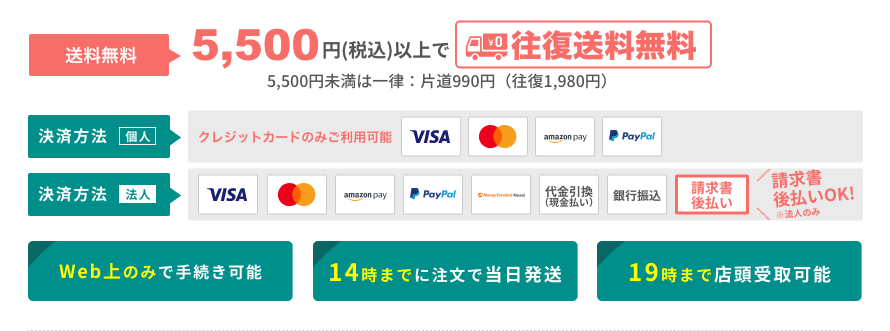
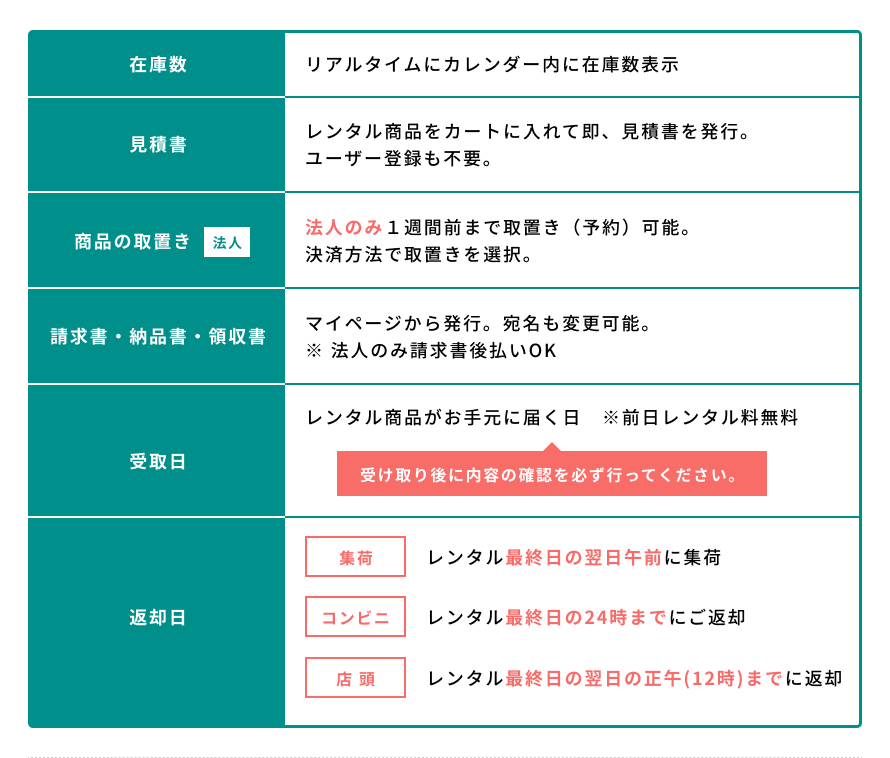
往復送料無料
5,500円(税込)以上で往復送料が無料。来店不要で即日発送。家にいながら商品を受け取れます。
-

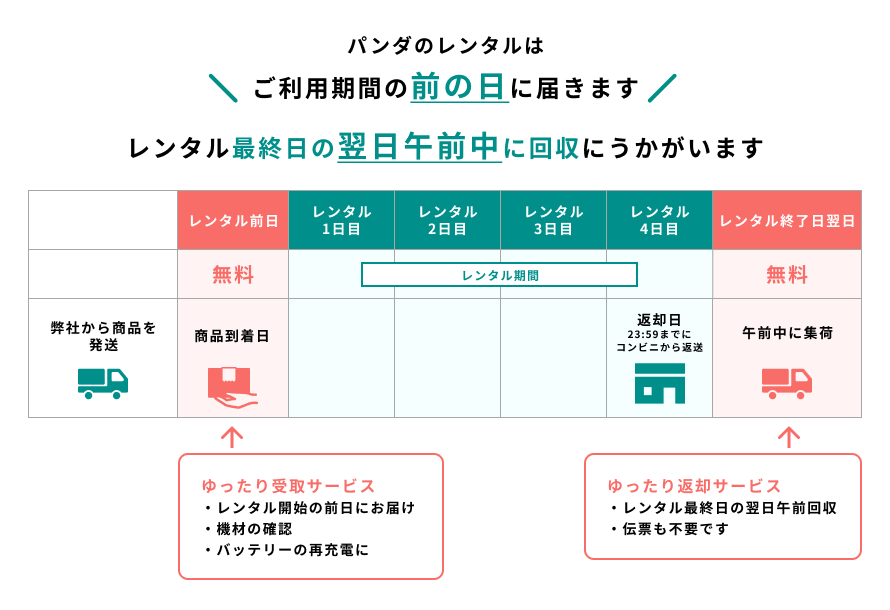
前日無料貸出
ご利用日の前日お届けで、動作検証のためにレンタル料金が無料サービスとなっております。
-

3日で34%
7日以上で半額3日以上のレンタルの場合、1日料金を、34%OFFになりま。また、7日以上のレンタルの場合、1日料金を、50%OFFになります。7日以上であれば、何日借りても、半額が適用されます。
-

在庫表示
レンタル在庫はリアルタイムで反映。オンラインで在庫を24時間ご確認いただけます。
-

パンダケア
レンタル料金10%の掛け金で万が一の破損時に安心補償が受けられるサービスです。
-

コンビニ返却
翌日に回収可レンタル商品は24時間コンビニから返却が可能です。返却日の24時までに返却すると追加料金はかかりません。
-

最新機材多数
BlackMagic Design 全製品のレンタル他、多種映像機材を90,000点以上取り揃えております。
-

機材運搬車無料
50,000円以上レンタルで機材運搬車を無料レンタル可能(アルファードハイブリッド)。保険料のみ負担。
-

スマホで手続
PCが不要で簡単登録。スマートフォン、タブレットだけで会員登録やレンタル手続きが可能です。
-

来店不要
押印不要で手続きが可能。オンラインだけで簡単に法人登録が可能です。
-

24H無人ロッカー
受取24時間、店頭受取可能な無人ロッカーで24時間レンタル製品を受け取り可能。
-

請求書払い
法人企業は請求書払いが可能。請求書払い希望の場合もオンラインで申請可能。(審査有り)
-

各種支払い
カード払い、AmazonPay、銀行振込(法人のみ)など、多様な支払方法を選択可能。
-

運搬バッグ
ダンボールではなく、運搬に便利なカバン(一部オリジナルカバン)で発送。(一部の大型商品は除く)
-

土日も出荷
自社在庫、自社倉庫で、最速出荷。都内17区11時まで注文で当日配達。
-

生中継No1
インターネット生中継、YouTube Live,FacebookLiveの機材在庫No1
-

プロアドバイザー
特殊なプロアドバイザーを派遣いたします。
-

多言語サポート
英語、中国語、韓国語、フランス語などの多言語での対応が可能。
-

フリーダイヤル
チャット対応お問い合わせへの素早いサポート。












初めてPTZコントローラーを使いました。(今まではIRリモコン)
操作から実際のカメラ動作に、若干のタイムラグがありますが、使っているうちに慣れてきて、あまり気にならなくなりました。
今回、ハブ経由で1コントローラー2カメラで使用したのですが、ちょっと使いにくいな、と思ったのは、タッチパネルでカメラを切り替えてすぐに操作(パンなど)すると、カメラが反応しないことです。
少し待ってから操作すれば正常に反応するのですが、つい切り替えてすぐ操作してしまいます。そうすると、遅れてパンが始まるのではなく、ジョイスティックをいったんニュートラルに戻すまで何も動かないことです。
これも慣れればいいのかもしれませんが、最後まで慣れませんでした…