

























- 商品ID: 11722
- 最大在庫 0
キーワード
レンタル価格
3,520円 /日 (税込)×日数
160 ポイント(5%)×日数
-
3日以上レンタル価格
2,464円 /日 (税込)×日数
112 ポイント(5%)×日数 -
7日以上レンタル価格
1,760円 /日 (税込)×日数
80 ポイント(5%)×日数
当日レンタル価格(30%OFF)
2,464円 (税込)/日
通常価格: 3,520円 30%OFF
当日レンタルについて
- 店頭受取・店頭返却のみとなります(受取場所は注文手続きで選択できます)
- 1日レンタル(開始日=終了日)のみ対象です
- カレンダーで日付を1回クリックすると自動的に開始日・終了日が同日で設定されます
★★★★★
(2)
概要
直感的なカメラ操作を実現するプロフェッショナル向けコントローラーとは?
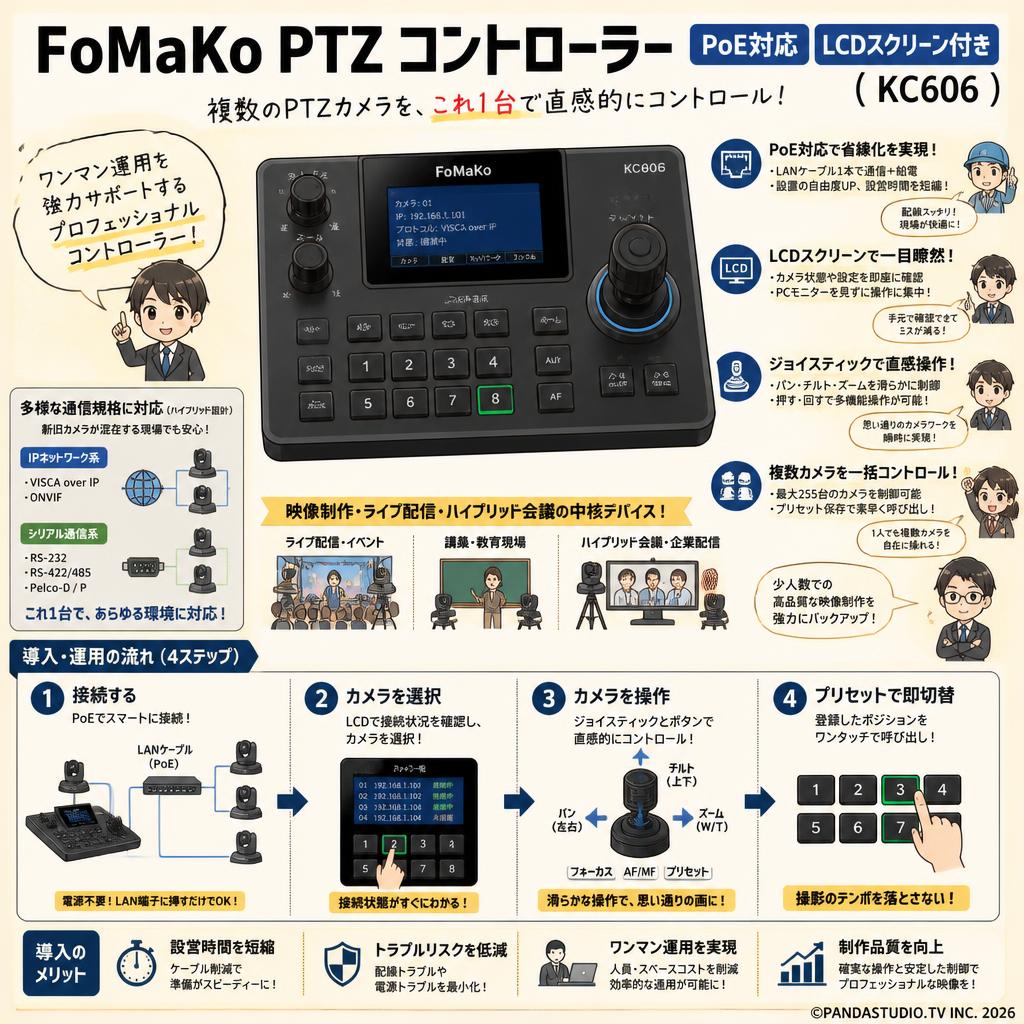
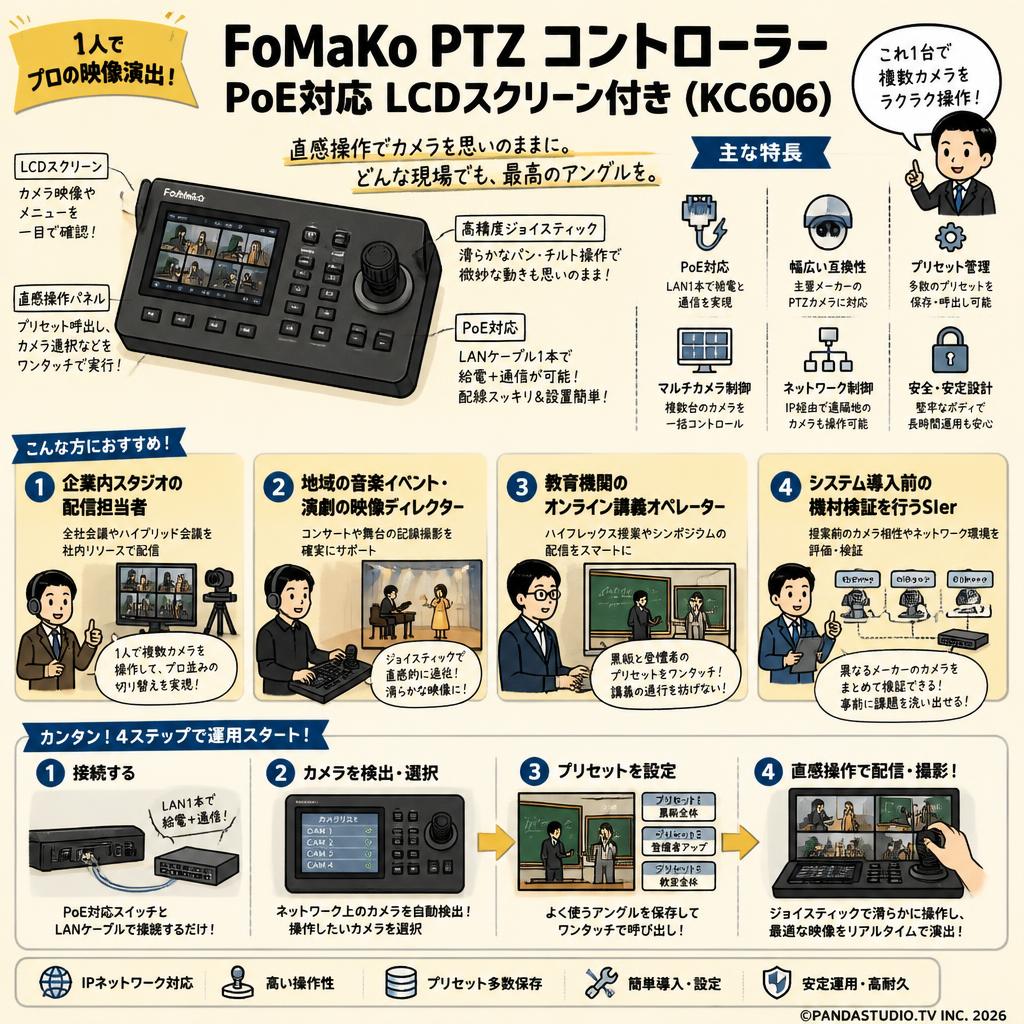
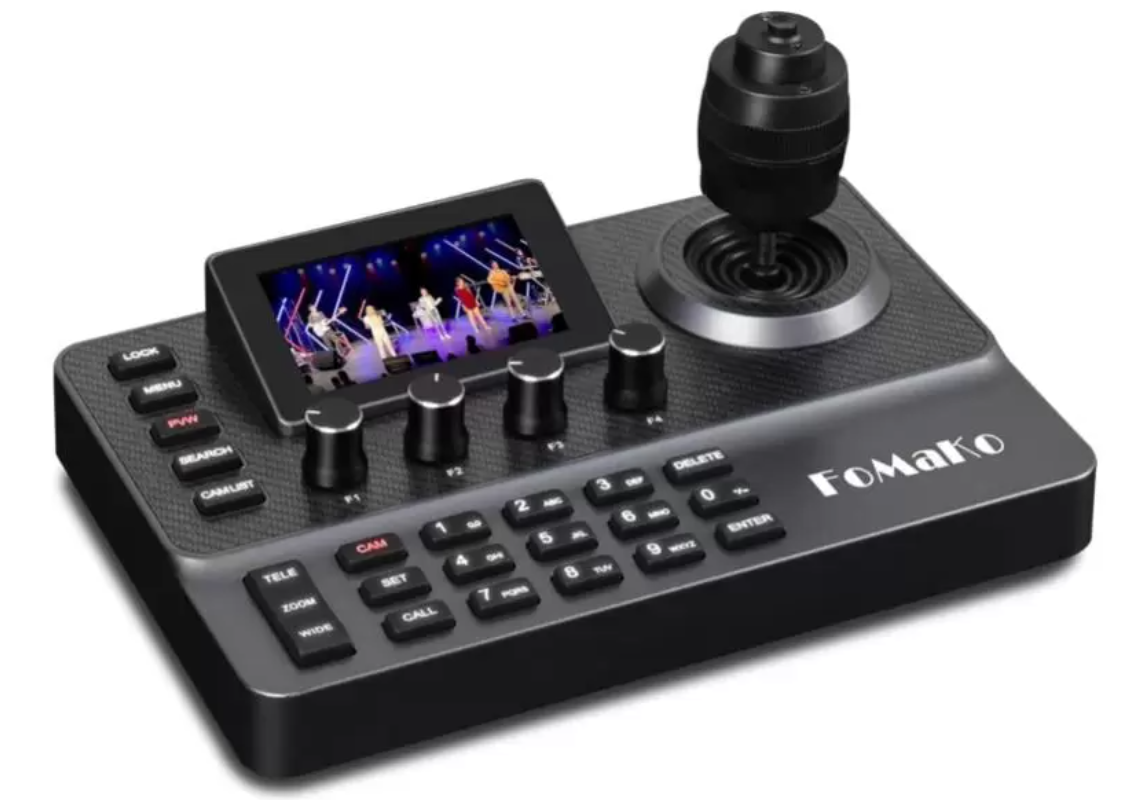
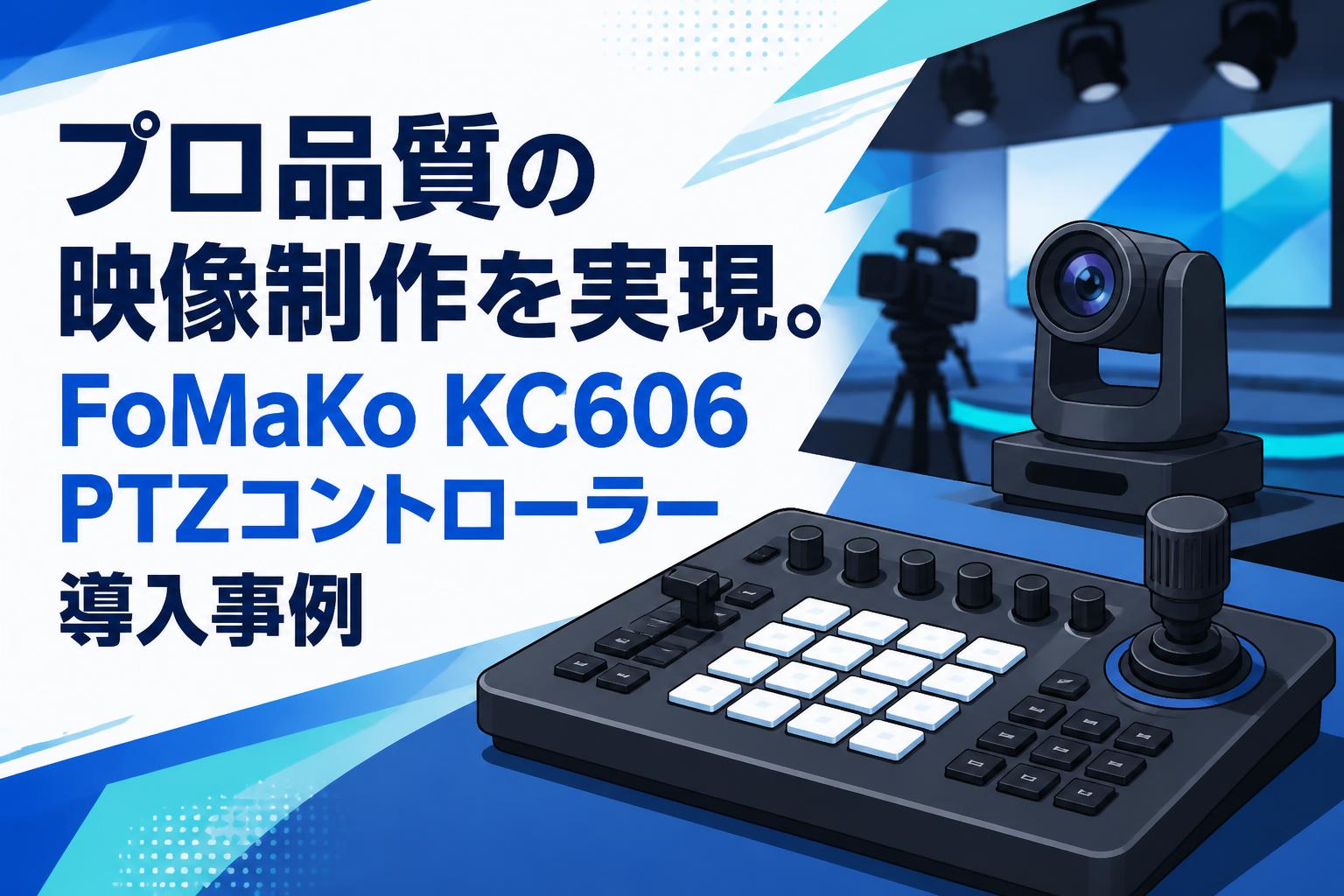
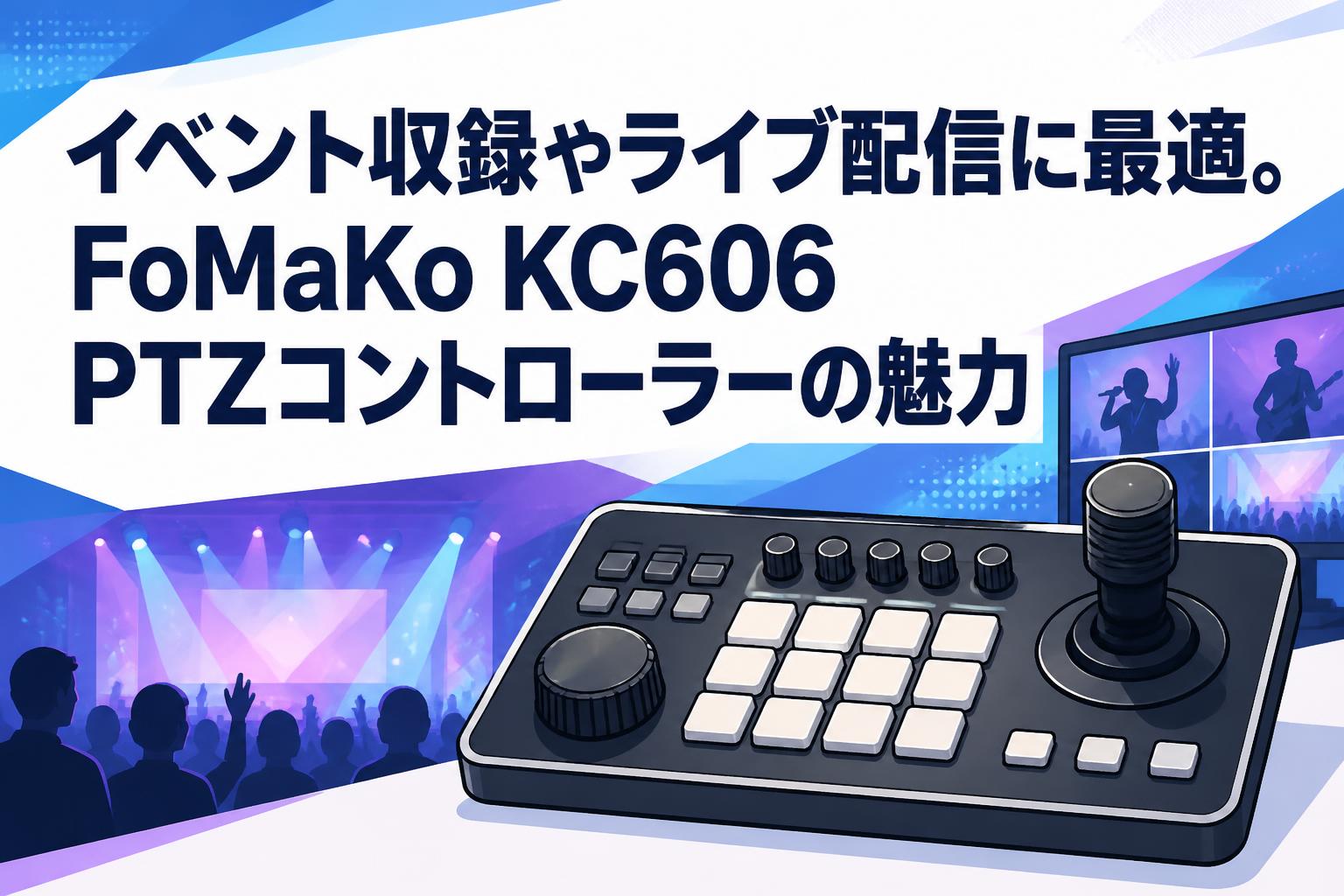
「FoMaKo PTZ コントローラーPoE対応 LCDスクリーン付き ( KC606 )」は、複数台のPTZ(パン・チルト・ズーム)カメラを一元的に管理し、映像制作の現場において直感的な操作を可能にする専用コンソールです。ソフトウェアベースの制御では難しい、瞬時のカメラワークや複数パラメーターの同時調整を、物理的なジョイスティックとボタンによって解決します。本機は、情報収集段階のユーザーに対して「安定したハードウェア制御によるカメラオペレーションの確実性」を提供するデバイスとして位置づけられています。
多様な通信規格を統合するハイブリッド設計の恩恵
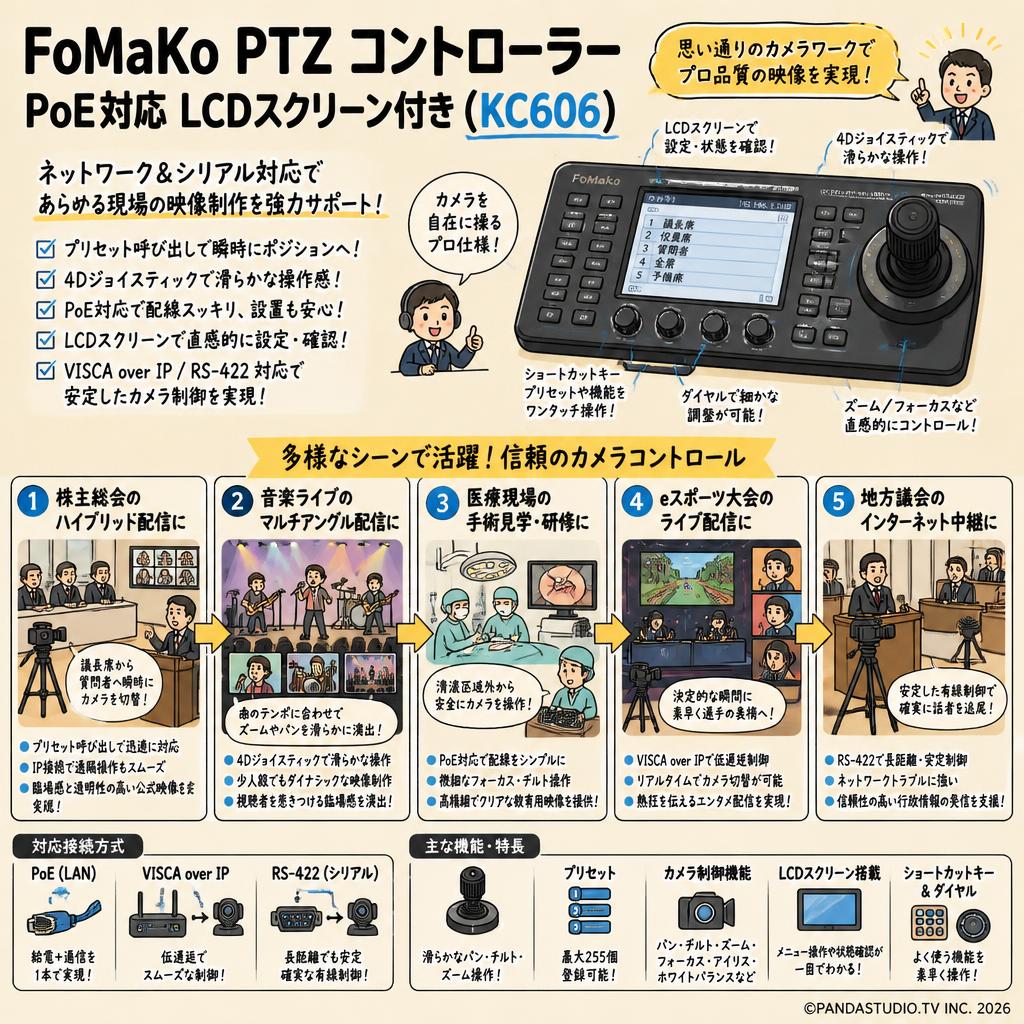
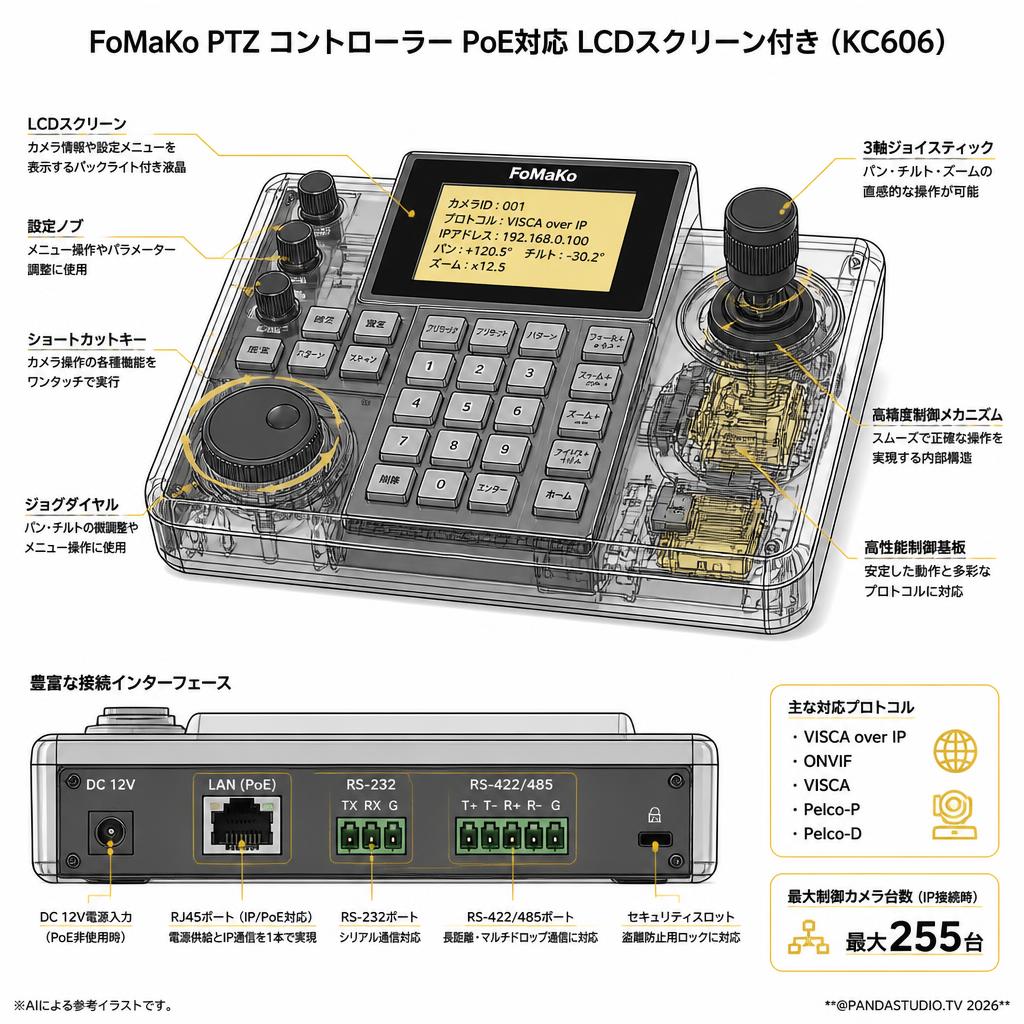
本製品のコアとなる設計思想は、IPネットワークと従来型のシリアル通信をシームレスに統合することにあります。VISCA over IPやONVIFといった最新のネットワークプロトコルに加え、RS-232やRS-422/485を介したPelco-D/Pプロトコルにも対応しています。これにより、現場に既存の古い機材と最新のネットワークカメラが混在している環境でも、一つのコンソールから一括して制御できるという大きな課題を解決します。
PoE対応がもたらす現場の省線化と設営効率の向上
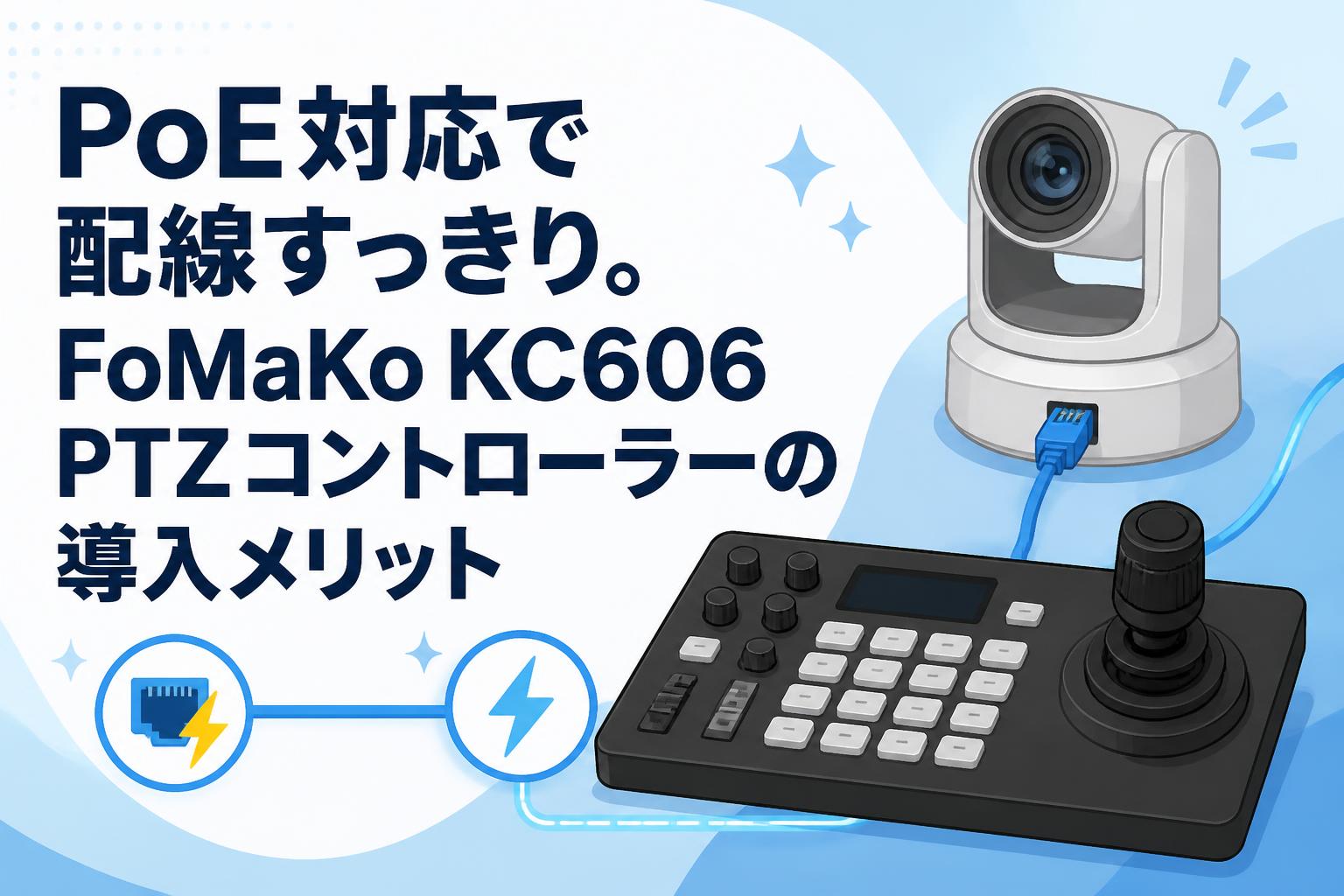
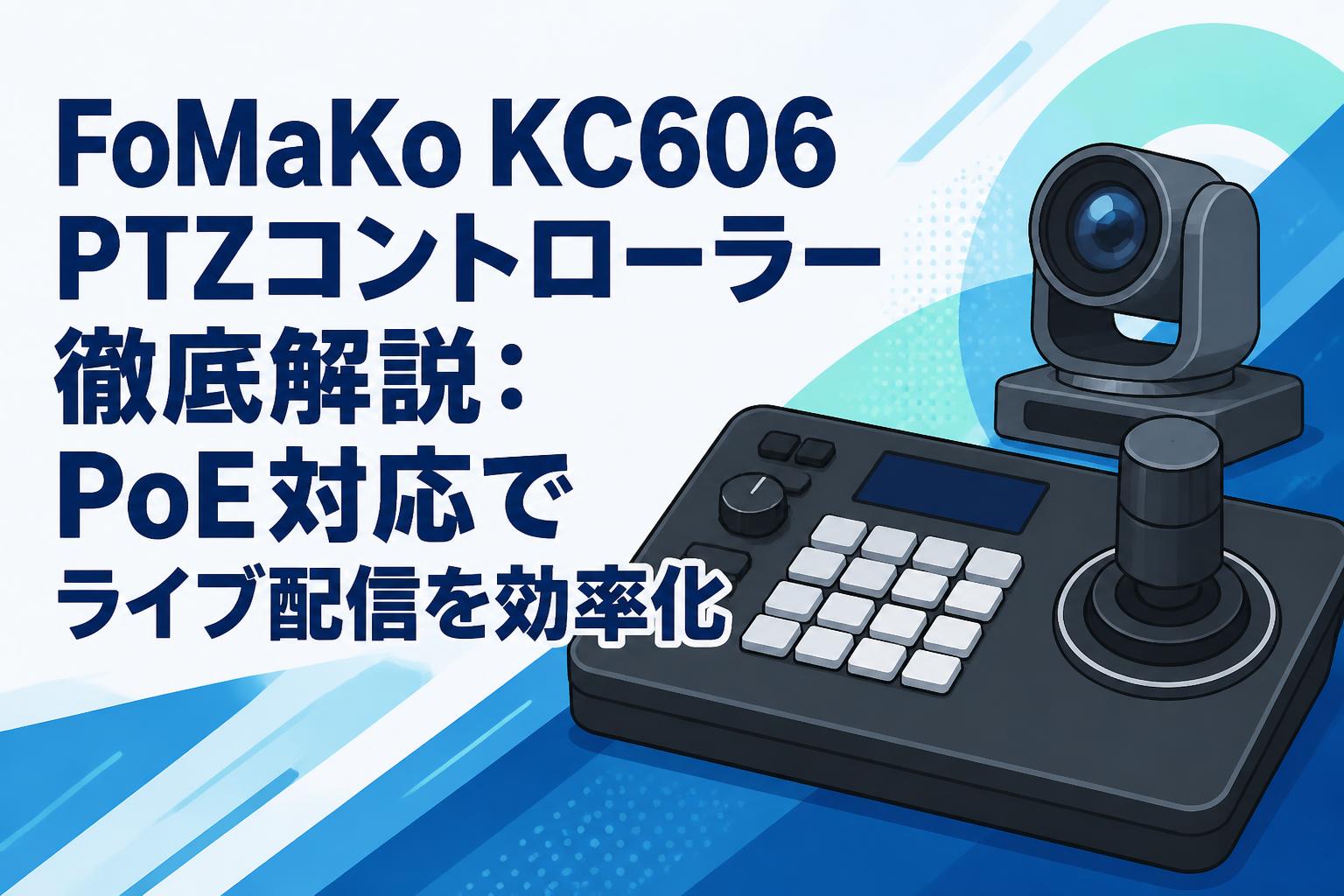
ハードウェアとしての大きな特徴は、PoE(Power over Ethernet)給電に対応している点です。LANケーブル1本で通信と電力供給を同時に行えるため、電源コンセントの位置に縛られることなくコントローラーを最適なオペレーション卓に配置できます。複雑にケーブルが絡み合うライブ配信の現場において、この省線化は設営時間の短縮とトラブルリスクの低減に直結する重要な設計です。
LCDスクリーンとジョイスティックによる確実なフィードバック
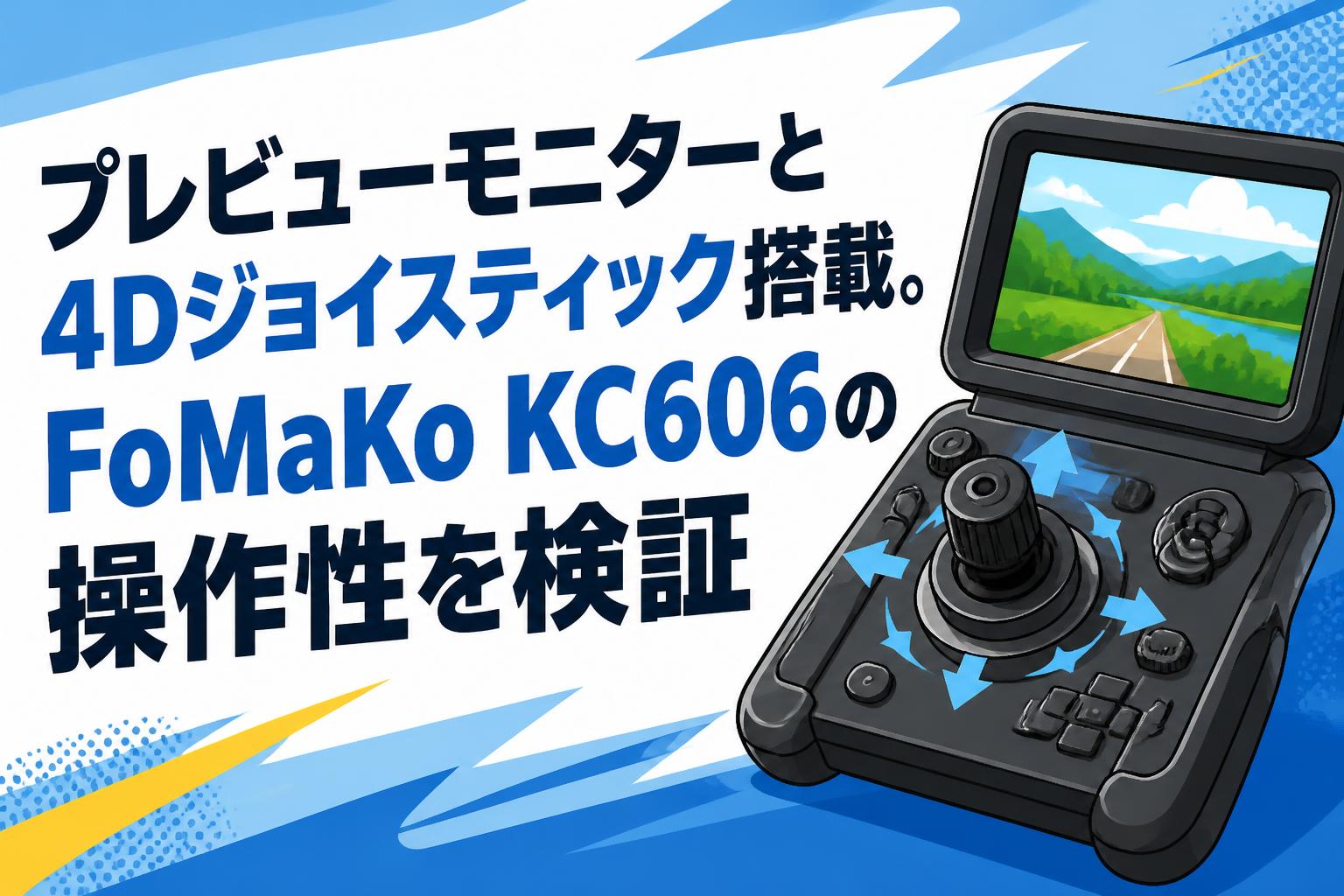
操作面では、現在のカメラステータスやネットワーク設定を即座に視認できるLCDスクリーンが中心的な役割を果たします。PCのモニター画面に視線を移すことなく、手元のスクリーンで接続状況や選択中のカメラ番号を確認できるため、オペレーターの認知負荷が大幅に軽減されます。さらに、多軸対応のジョイスティックは、押し込みや捻りといった直感的な操作により、滑らかなパン・チルトと微細なズーム調整を同時に実行する物理的フィードバックを提供します。
映像制作のワンマンオペレーションを支える中核デバイスとして
少人数でのライブ配信やハイブリッド会議が主流となる現代のプロフェッショナルな現場において、本機はスイッチャーと並ぶ重要なコントロールセンターとして機能します。複数人のカメラマンを配置するコストやスペースを削減しつつ、1人のオペレーターが複数のカメラアングルを自在に操ることを可能にします。FoMaKoのこれまでの技術が結集されたこのコンソールは、システム全体の運用効率を底上げする中核デバイスです。
おもな対象のお客様
企業内スタジオの配信担当者
社内イベントやハイブリッド会議の配信を行う社内リソース。四半期ごとの全社会議など、定期的な大型イベントの際にレンタルを利用します。専門カメラマンを手配する予算がない中、本機を導入することで、1人で複数カメラを操作しプロ並みのアングル切り替えを実現できる課題を解決します。地域の音楽イベント・演劇の映像ディレクター
市民ホール等で開催される単発のコンサートや舞台の記録撮影を担うクリエイター。年に数回のイベント撮影のためにレンタルを活用します。演者の動きに合わせて滑らかな追従が求められる現場において、PCのマウス操作では不可能な直感的なパン・チルト操作を物理ジョイスティックで確実に行える点がメリットです。教育機関のオンライン講義オペレーター
大学や専門学校で、ハイフレックス型の授業や特別シンポジウムのオンライン配信をサポートする技術スタッフ。特別な公開講座の期間中のみ機材をレンタルします。複数の教室にまたがるIPカメラをネットワーク経由で一括制御でき、ワンタッチで黒板と登壇者のプリセット位置を呼び出せることで講義の進行を妨げません。システム導入前の機材検証を行うSIer
企業の会議室やホールのAVシステム構築を提案するシステムインテグレーター。顧客への提案前に、実際のネットワーク環境でカメラとの相性を確認するための評価検証としてレンタルを利用します。異なるメーカーのカメラが混在する環境で、遅延やプロトコル互換性の問題を事前に洗い出せる点が重要です。
用途
大規模なハイブリッド株主総会で確実なカメラワークを行うのに最適な機材
企業の株主総会において、議長席、役員席、質問に立つ株主の3点を的確に捉えるシーン。事前に登録したプリセットポジションの呼び出し機能とIP接続を活用し、質疑応答の際にも瞬時に発言者へカメラを向けることで、オンライン参加の株主に対しても臨場感と透明性の高い公式映像を配信できます。音楽ライブのマルチアングル配信で躍動感を演出するのにおすすめの一台
ライブハウスでのバンド演奏において、ボーカルの寄り、ドラムの手元、ステージ全景を少人数で撮影するシーン。4Dジョイスティックの滑らかな感度調整機能を活かし、曲のテンポに合わせたゆっくりとしたズームインやパンニングを行うことで、視聴者を飽きさせないダイナミックな音楽映像を作り出します。医療現場のオンライン手術見学で細部を正確に捉えるのに役立つコントローラー
手術室に設置された天吊りのPTZカメラを使用し、別室の研修医に向けて術野の映像を配信するシーン。PoE対応により清潔区域外の安全な場所にコントローラーを配置し、微細なフォーカス調整や手ブレのない正確なチルト操作を行うことで、医療教育に不可欠な高精細でクリアな記録映像を安全に提供します。eスポーツ大会の配信でプレイヤーの表情とプレイ画面を切り替えるのに適した構成
アリーナで開催されるeスポーツ大会で、対戦中の各選手の表情を個別のPTZカメラで狙うシーン。VISCA over IPによる低遅延なネットワーク制御を用い、ゲーム内の決定的な瞬間に合わせて素早く選手のリアクションにカメラを振ることで、熱狂する会場の空気感をそのまま伝えるエンターテインメント性の高い配信を実現します。地方議会のインターネット中継を少人数で安定して運用するための必須アイテム
市町村議会の本会議場において、登壇する議員や答弁する市長を撮影し、市民向けにライブ中継するシーン。RS-422のシリアル接続による長距離で安定した有線制御を利用し、ネットワークトラブルに左右されず、議事進行に合わせて確実に話者をフレームに収めることで、信頼性の高い行政情報の発信をサポートします。
セールスポイント
最大255台のカメラを統合管理するスケーラビリティ
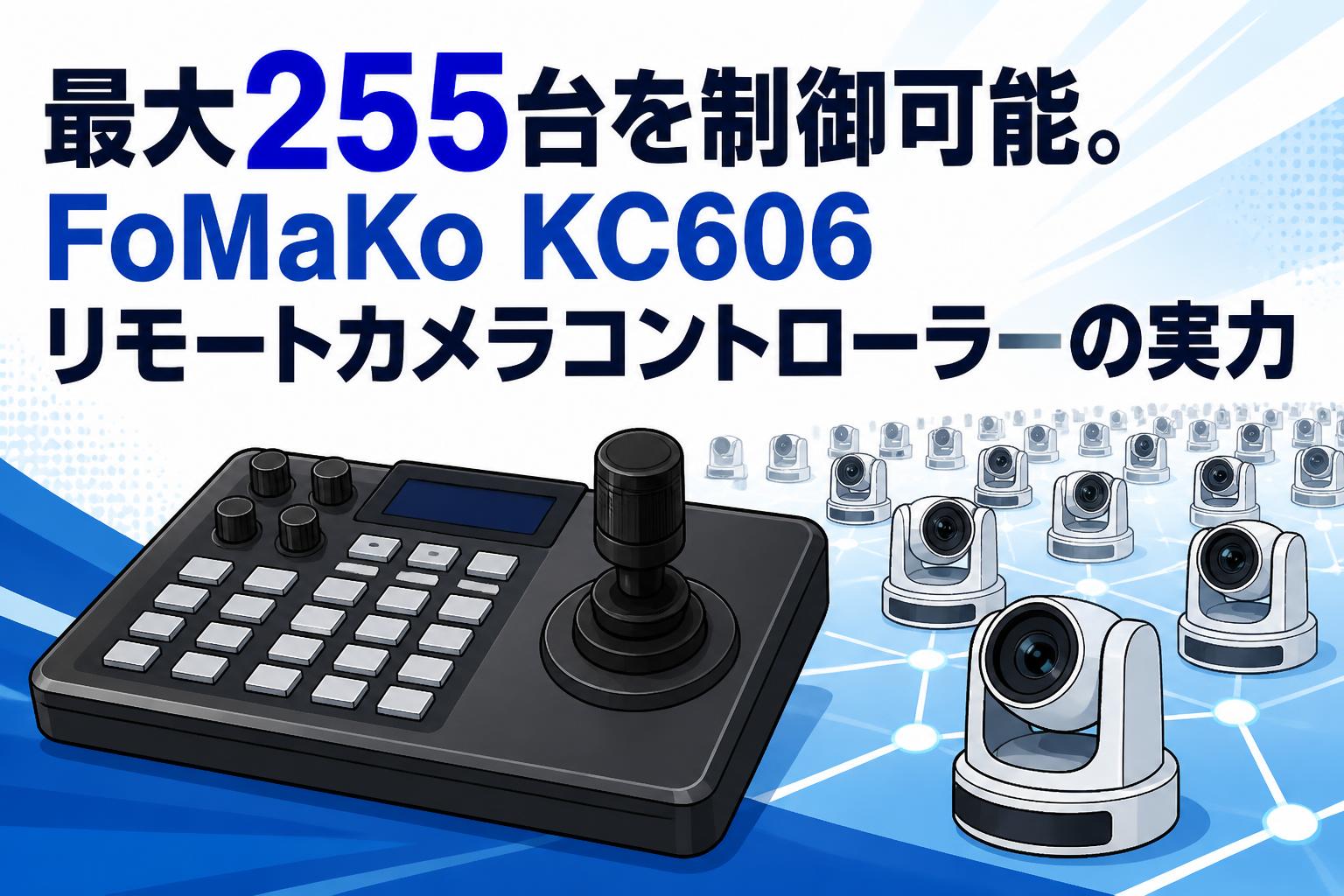
本機はIP経由で最大255台のPTZカメラを1台のコンソールから制御可能です。安価なエントリー向けコントローラーが数台〜十数台の制御に留まるのに対し、大規模なホールや複数フロアにまたがる監視・配信システムでも余裕を持って対応できます。将来的なカメラ増設を見据えたシステム構築において、他を凌駕する拡張性を誇ります。PoE対応による「電源工事不要」のスマートなレンタル運用
本体背面にはPoE(802.3af)対応のRJ45ポートを搭載しており、PoEハブとLANケーブル1本で接続するだけで駆動します。SONY RM-IP500などのハイエンド機材では専用ACアダプターの取り回しが必要なケースがありますが、本機はレンタル現場の仮設卓でもコンセントの空きを気にせず、即座にセットアップが完了する点が圧倒的な強みです。IPとシリアルのクロスプラットフォーム制御機能
VISCA over IPやONVIFといったネットワークプロトコルと、RS-232/422/485といったレガシーなシリアル通信を同時にサポートしています。PTZOptics SuperJoyなどの同価格帯製品と比較しても、古いアナログPTZカメラと最新のIPカメラを1つのジョイスティックでシームレスに混在操作できる柔軟性は、既存設備を活かしたい現場で重宝します。直感的なLCDスクリーンによるステータスの即時確認
本体上部に視認性の高いLCDスクリーンを搭載しており、現在選択中のカメラのIPアドレス、プロトコル、ボーレートなどのステータスをリアルタイムで表示します。低価格帯のコントローラーによくある「LEDの点滅だけで状態を判別する」仕様とは異なり、設定ミスによる誤操作を未然に防ぐ確実なオペレーション環境を提供します。
FAQ(よくある質問と答え)
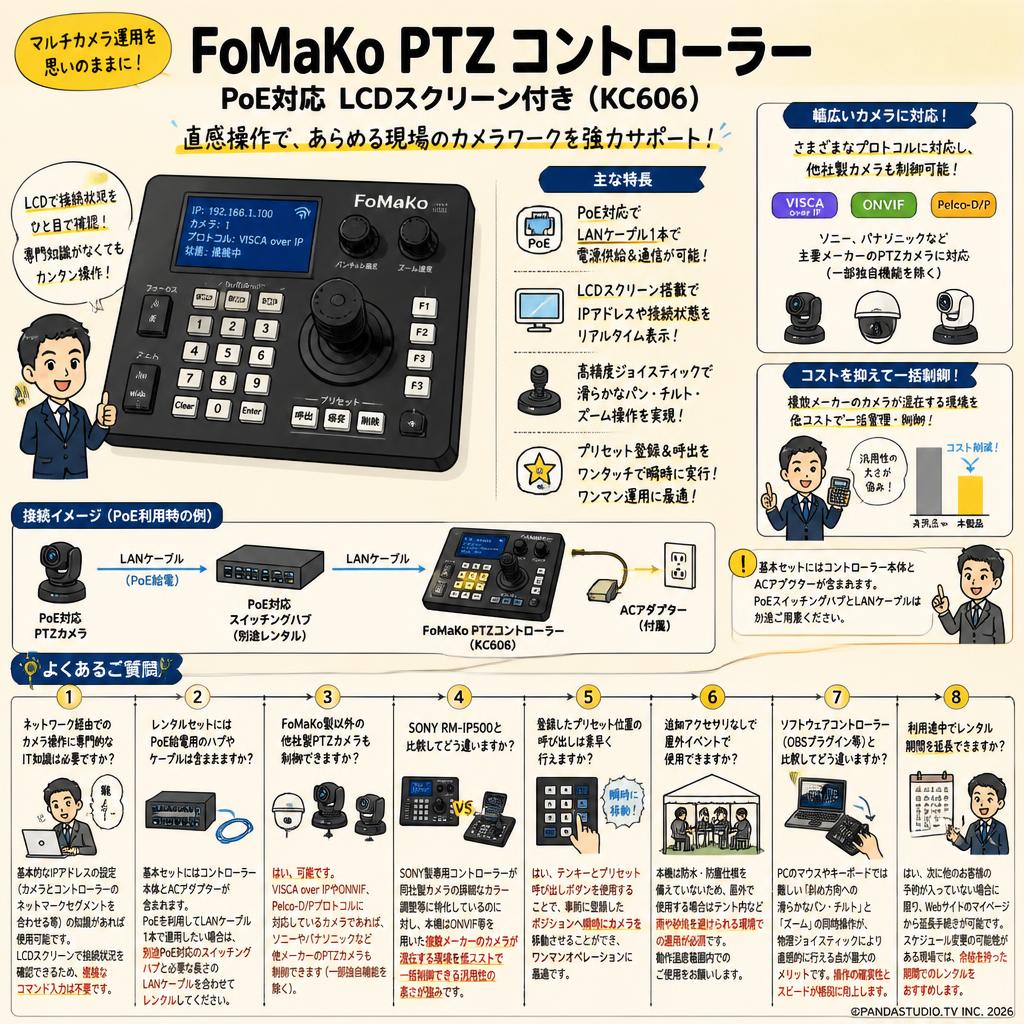
Q: ネットワーク経由でのカメラ操作に専門的なIT知識は必要ですか?
A: 基本的なIPアドレスの設定(カメラとコントローラーのネットワークセグメントを合わせる等)の知識があれば使用可能です。LCDスクリーンで接続状況を確認できるため、複雑なコマンド入力は不要です。
Q: レンタルセットにはPoE給電用のハブやケーブルは含まれますか?
A: 基本セットにはコントローラー本体とACアダプターが含まれます。PoEを利用してLANケーブル1本で運用したい場合は、別途PoE対応のスイッチングハブと必要な長さのLANケーブルを合わせてレンタルしてください。
Q: FoMaKo製以外の他社製PTZカメラも制御できますか?
A: はい、可能です。VISCA over IPやONVIF、Pelco-D/Pプロトコルに対応しているカメラであれば、ソニーやパナソニックなど他メーカーのPTZカメラも制御できます(一部独自機能を除く)。
Q: SONY RM-IP500と比較してどう違いますか?
A: SONY製専用コントローラーが同社製カメラの詳細なカラー調整等に特化しているのに対し、本機はONVIF等を用いた複数メーカーのカメラが混在する環境を低コストで一括制御できる汎用性の高さが強みです。
Q: 登録したプリセット位置の呼び出しは素早く行えますか?
A: はい、テンキーとプリセット呼び出しボタンを使用することで、事前に登録したポジションへ瞬時にカメラを移動させることができ、ワンマンオペレーションに最適です。
Q: 追加アクセサリなしで屋外イベントで使用できますか?
A: 本機は防水・防塵仕様を備えていないため、屋外で使用する場合はテント内など雨や砂埃を避けられる環境での運用が必須です。動作温度範囲内でのご使用をお願いします。
Q: ソフトウェアコントローラー(OBSプラグイン等)と比較してどう違いますか?
A: PCのマウスやキーボードでは難しい「斜め方向への滑らかなパン・チルト」と「ズーム」の同時操作が、物理ジョイスティックにより直感的に行える点が最大のメリットです。操作の確実性とスピードが格段に向上します。
Q: 利用途中でレンタル期間を延長できますか?
A: はい、次に他のお客様の予約が入っていない場合に限り、Webサイトのマイページから延長手続きが可能です。スケジュール変更の可能性がある現場では、余裕を持った期間でのレンタルをおすすめします。
関連商品・競合製品
- PTZOptics SuperJoy...
カスタムボタンが豊富でより高度なマクロ構築が可能、複雑な配信を組むプロフェッショナル向け - SONY RM-IP500...
ソニー製カメラのカラー調整など詳細なパラメーター制御に優れ、放送局レベルの品質を求めるユーザー向け - Panasonic AW-RP60GJ...
パナソニック製カメラとの親和性が極めて高く、視認性の高いGUIディスプレイを好む現場ディレクター向け - Roland RCC-1000...
ローランドのビデオスイッチャーと組み合わせたシームレスなシステム構築を重視するイベント業者向け - vMix Control Surface...
vMixソフトウェアベースの配信環境に特化しており、PC上での一元管理をベースとする配信オペレーター向け
インターネット上のお客様の声(評判)
### イベント配信ディレクター (30代 男性) 物理キーの安心感とコスパの良さ : 評価 ★★★★☆ 4.0
YouTubeの機材レビュー動画より。複数メーカーのカメラが混在する現場でONVIF経由で一括制御できた点が非常に優秀と評価。ジョイスティックの反応も滑らかで価格以上の価値がある一方、カメラごとのIPアドレス初期設定には本体の小さな画面で行うため、事前のセットアップにやや時間がかかるという指摘がありました。
### 企業の情シス担当 (40代 男性) PoE駆動で設営が劇的に楽になった : 評価 ★★★★★ 5.0
ECサイトの購入者レビューより。社内スタジオの構築にあたり導入。PoE対応のおかげで、オペレーション卓の電源タップを占有せず、LANケーブル1本で配線がスッキリした点を絶賛。ただし、英語マニュアルの日本語訳がやや不自然で、シリアル通信のボーレート設定を理解するのに少し手間取ったとの率直な感想もありました。
### 舞台映像カメラマン (50代 男性) プリセット呼び出しの速さが実用的 : 評価 ★★★★☆ 4.0
映像制作ブログの検証記事より。演劇の撮影で3台のPTZカメラを操作。テンキーによるプリセットの記録と呼び出しが確実で、ワンマンでも演者の立ち位置に瞬時に合わせられる機動力を高く評価。一方で、ジョイスティックを限界まで倒した際の最高速度がカメラ側の仕様に依存するため、事前の感度調整が必須であると注意喚起しています。
関連機器・周辺機器
必須アクセサリ
- PoE+対応 スイッチングハブ...
LANケーブル1本で通信と電源供給(PoE)を行うために必須のネットワークハブ - CAT6A LANケーブル 20m
コントローラーとカメラ、またはハブを接続するための安定したギガビット対応ケーブル
用途別のおすすめ
- FoMaKo 20倍光学ズーム PTZカメラ...
本機と最も相性が良く、セットでレンタルすることで確実な動作とフル機能の制御が可能 - Blackmagic Design ATEM Mini Pro...
制御した複数カメラの映像をスイッチングし、そのままYouTube等へ配信するためのスイッチャー
代替・類似製品
- SONY RM-IP10...
ソニー製カメラを中心に小規模なシステムを組む際に適した、コンパクトな代替コントローラー
スペック
イメージセンサー / レンズ
非搭載(コントローラー製品のため該当せず)
動画・写真解像度 / フレームレート
非搭載(カメラ側の仕様に依存)
防水性能
要確認(非防水仕様)
バッテリー容量・駆動時間・充電時間
非搭載(DC12VまたはPoEによる常時給電)
ストレージ
非搭載
接続インターフェース(Connectivity)
RJ45(IP/PoE対応), RS-232, RS-422/485
対応プロトコル
VISCA over IP, ONVIF, VISCA, Pelco-P, Pelco-D
最大制御カメラ台数
最大255台(IP接続時)
寸法・重量
要確認
動作温度範囲
要確認
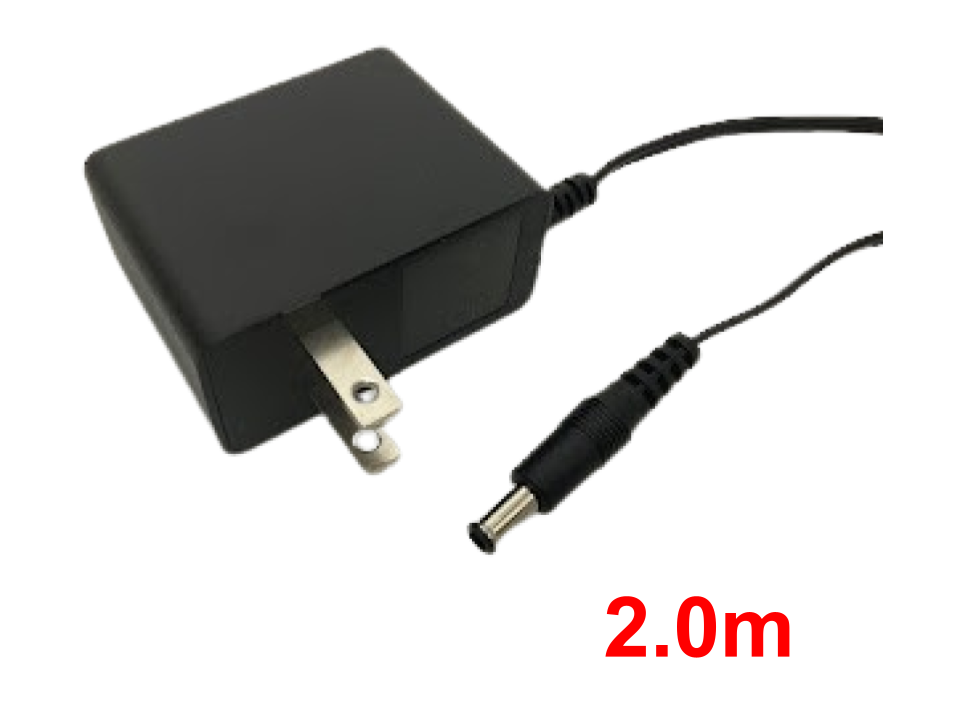
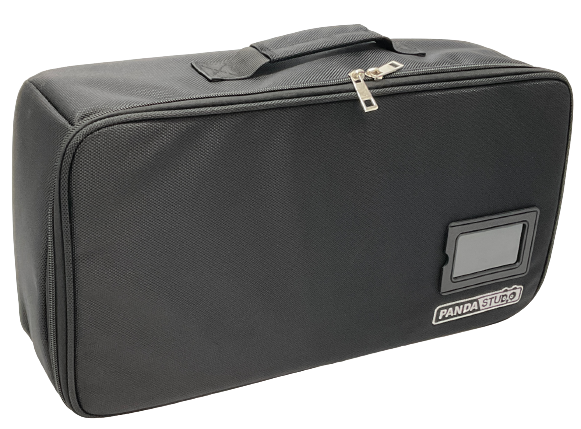
FoMaKo PTZ コントローラーPoE対応 LCDスクリーン付き ( KC606 )の付属品
| 名称 | 数量 | |
|---|---|---|
|
PTZ コントローラー | × 1 |
|
ACアダプター | × 1 |
|
キャリングバッグ | × 1 |
PTZ コントローラー×1
ACアダプター×1
キャリングバッグ×1














手持ちのONVIF対応IPカメラの映像をPTZ制御できるコントローラーを探していて、検証目的でこちらをレンタルしました。
設定できてしまえば、コンパクトで操作性も良く、非常に使いやすいと感じました。ジョイスティックでのPTZ操作は直感的で分かりやすいです。
CAMモードで番号ボタンだけでプレビュー映像の切替ができるのも便利でした。
ただ、マニュアルが英文しかありません。ちゃんと読み込まなかったせいなのですが、初期設定でつまづいた点を挙げておきます。
当初メニュー画面での操作をジョイスティックでやっていたのですが、これはやりにくかったです。下記が分かってから簡単になりました。
F4ボタン:回すと選択・押すと決定
F3ボタン:押すと戻る
「Add a New Device」での手動追加の設定では、「Protocol」で「ONVIF」を選択できません。ONVIF対応カメラは、「Add a New Device」ではなく、SEARCHボタンで検索してIPカメラを見つけてから設定編集する必要がありました。
CAMLISTボタンで登録カメラリストが表示されますが、登録方法が分かりませんでした。デバイス設定で「Add to Device List」でカメラ番号(CAMx)を選択し、F4ボタンで決定したタイミングでリストに追加されます。このときSEACHの検索リストから当該カメラが消えるので、CAMLISTを押して、そちらから設定の続きをやる必要がありました。
編集画面でカメラ名やパスワードなどに大文字を入力する方法が分かりませんでした。英文マニュアルを良く読むと、1キーを2回連続で押すと大文字モードになると記載を見つけて解決しました。
使い方を覚えてしまえば、大変使いやすいデバイスだと思います。