











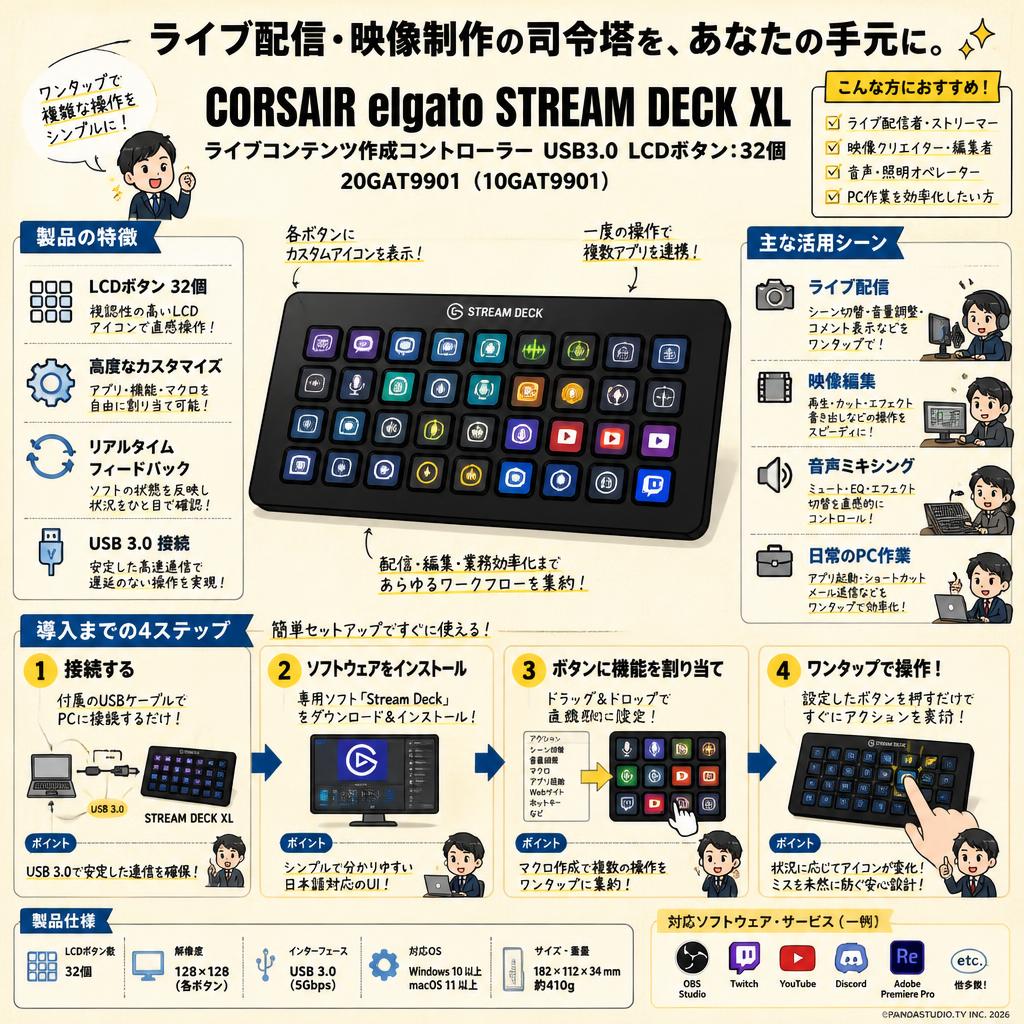
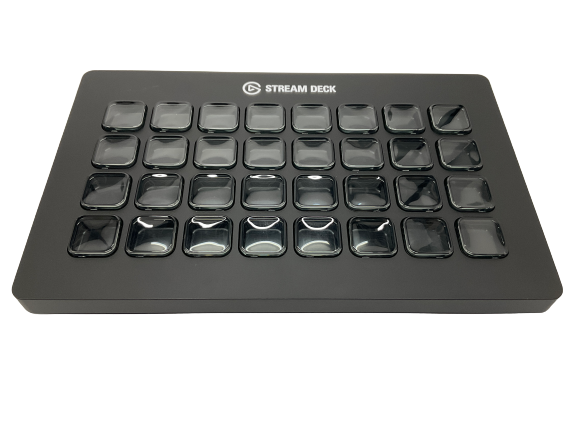
CORSAIR elgato STREAM DECK XLライブコンテンツ作成コントローラーUSB3.0 LCDボタン:32個 20GAT9901(10GAT9901)
商品ID|6215




- 商品ID: 6215
- 最大在庫 3点
用途
キーワード
レンタル価格
1,903円 /日 (税込)×日数
87 ポイント(5%)×日数
-
3日以上レンタル価格
1,518円 /日 (税込)×日数
69 ポイント(5%)×日数 -
7日以上レンタル価格
957円 /日 (税込)×日数
44 ポイント(5%)×日数
1,332円 /日 (税込)
61 ポイント(5%)×日数
通常価格: 1,903円
571円割引
日帰りレンタルについて
- ご利用には事前予約が必要です
- お申し込みはWEBのみ/受取・返却は店頭のみ
- 1日レンタル(開始日=終了日)のみ対象です
- カレンダーで日付を1回クリックすると自動的に開始日・終了日が同日で設定されます
★★★★★
(1)






概要
CORSAIR elgato STREAM DECK XL 20GAT9901とは
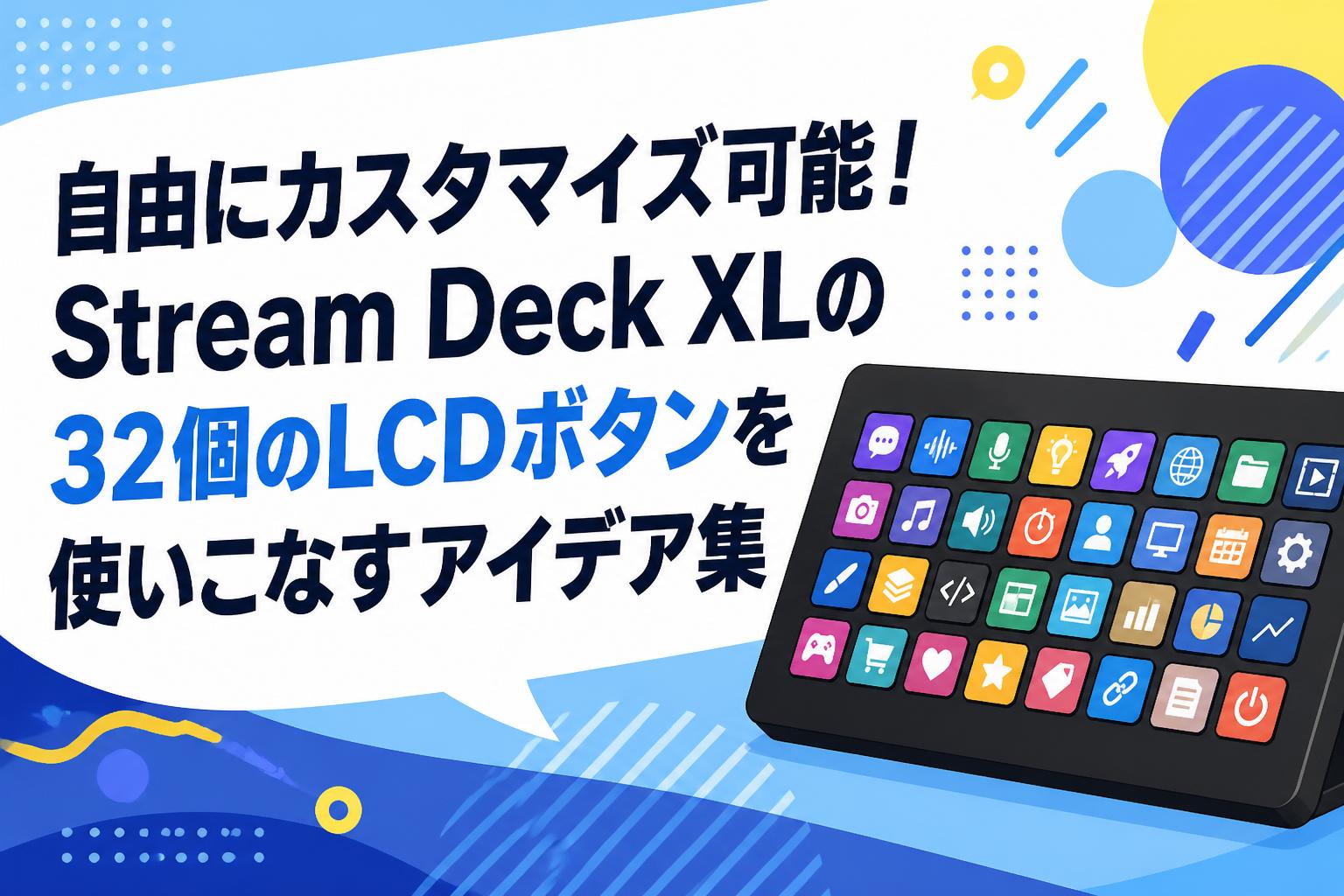
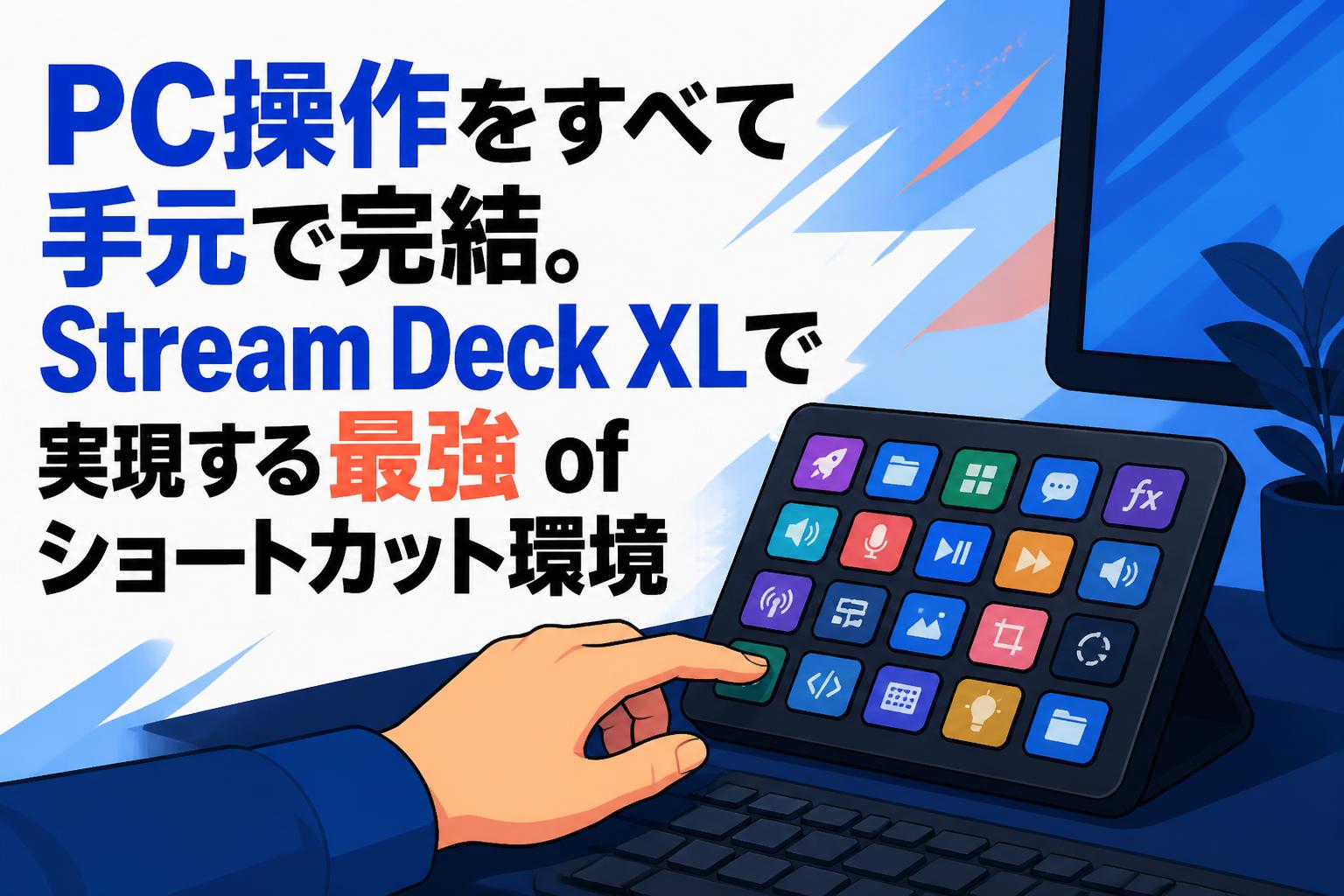
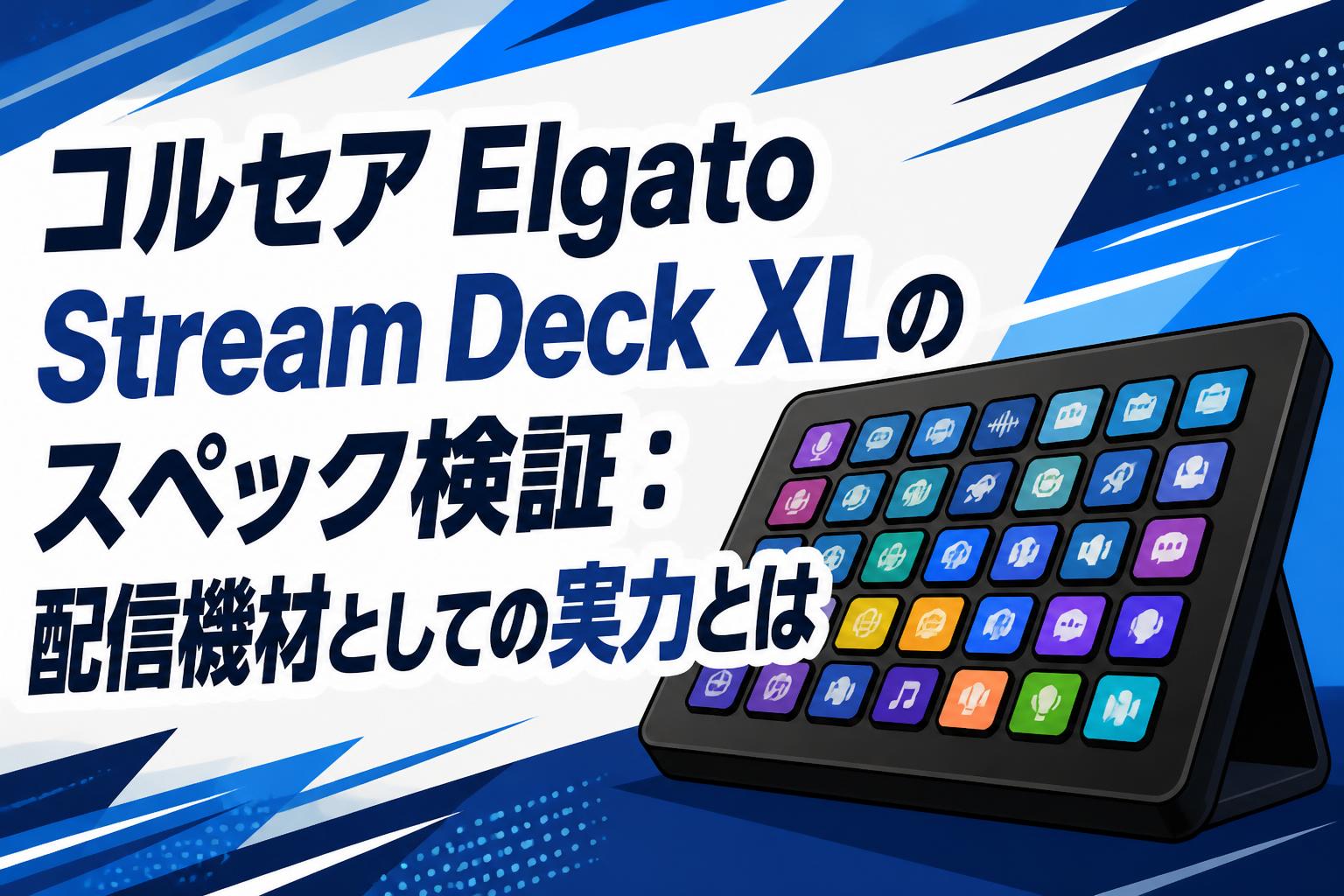
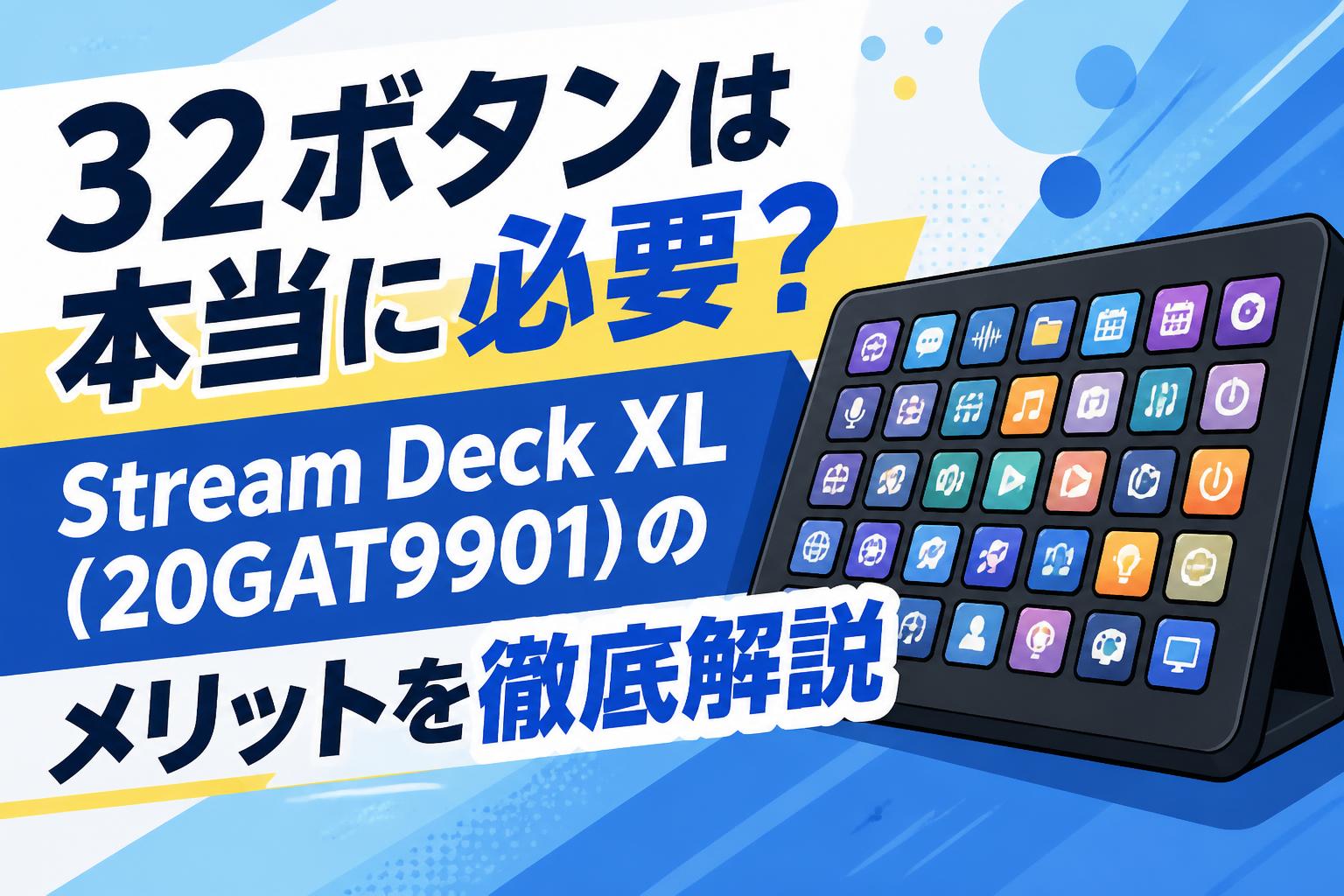
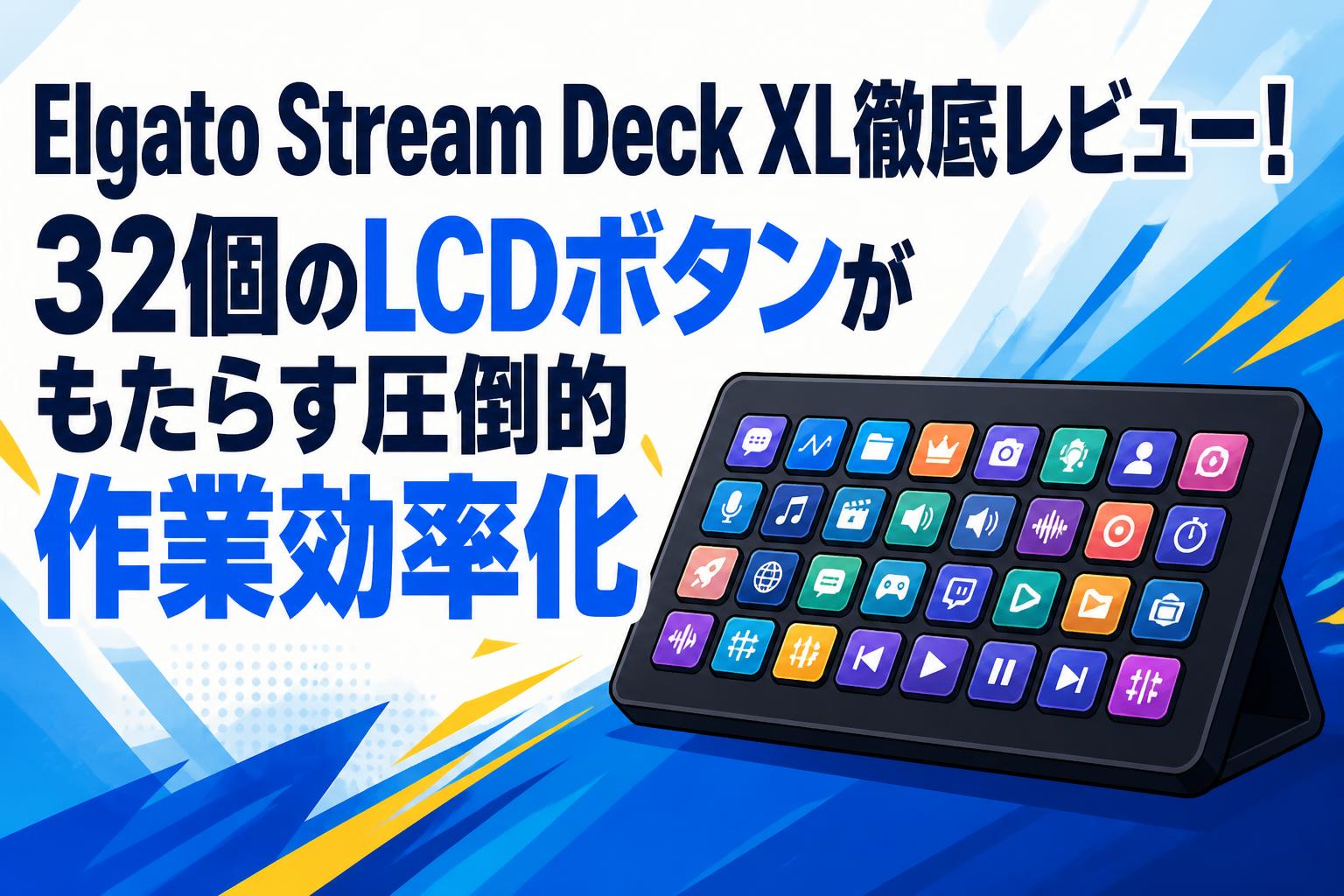
CORSAIR elgato STREAM DECK XL 20GAT9901は、カスタマイズ可能な32個のLCDボタンを搭載したライブコンテンツ作成コントローラーです。各キーに自由なアイコンを表示でき、OBS Studioなどの配信ソフトのシーン切り替え、メディア再生、オーディオ調整、マイクミュートなどの操作をワンタップでトリガーできます。1画面に32キーが並ぶため、階層を切り替える手間を大幅に減らし、複雑なライブ配信や動画編集のワークフローを快適に制御できます。
この商品がおすすめの人
- 複雑なスイッチングや演出を行う配信者:32個のLCDキーに多数のコマンドを一覧配置できるため、スムーズな進行が可能です。
- 効率的な編集環境を構築したいクリエイター:ショートカットキーやマクロを割り当て、作業効率を大幅に向上させたい方に適しています。
- 通常モデル(15キー)ではキー数が足りない方:フォルダ階層への移動を減らし、1画面で多くの機能を即座に呼び出したい方に向いています。
おすすめの用途
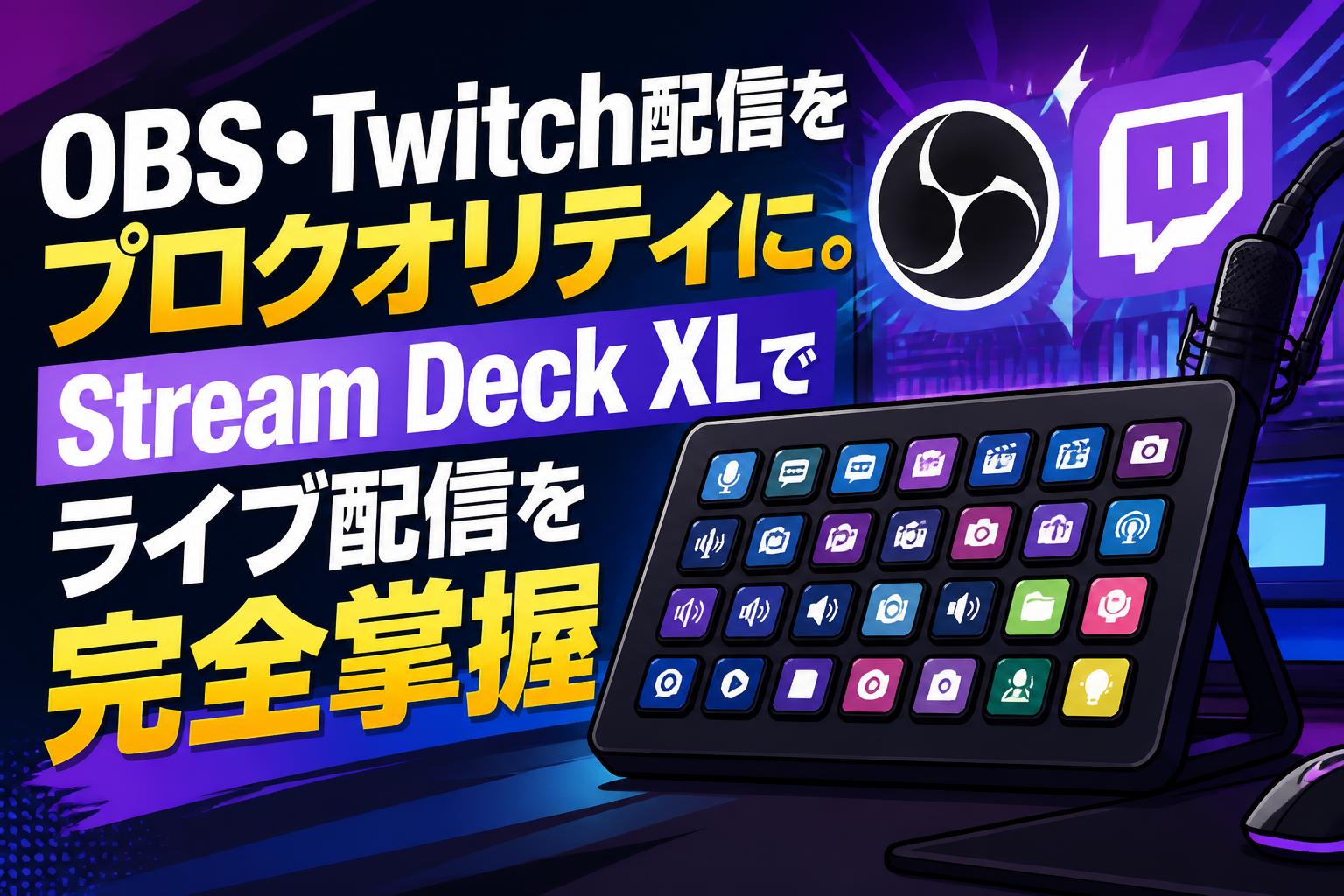
- ライブ配信:OBSやvMixなどのシーン変更、効果音再生、カメラ切り替えを確実かつ直感的にワンタップで実行できます。
- ライブプロダクション:複数の映像・音響ツールや外部連携機能を物理ボタンに割り当て、現場オペレーションのミスを防ぎます。
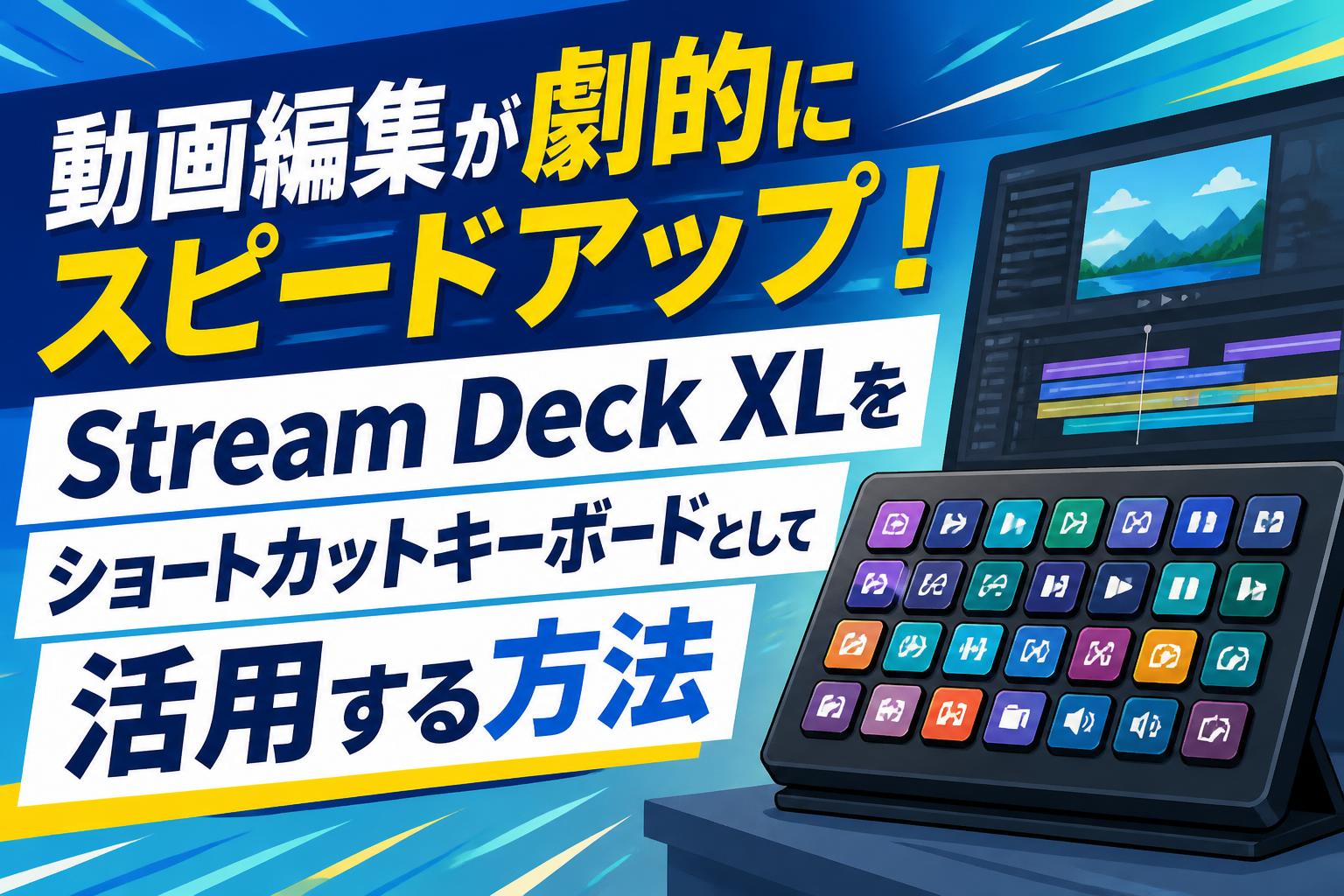
- 動画編集:タイムライン操作やよく使う編集ツール、マクロコマンドを登録して編集作業をスピーディーに行えます。
- PC作業:定型文入力やアプリの起動、ウィンドウ操作などを登録し、日常のデスクワーク効率化に役立ちます。
CORSAIR elgato STREAM DECK XL 20GAT9901をレンタルする際の注意点
レンタル前に確認したいこと
- 本機は単体では動作しません。制御する対応PC(WindowsまたはMac)が別途必要です。
- 利用するPCに対応ソフトウェア(Elgato Stream Deck)をインストールできる管理者権限があるか事前に確認してください。
スペック・機能上の注意点
- 対応OSはWindows 10(64-bit)、およびmacOS 10.13以降です。
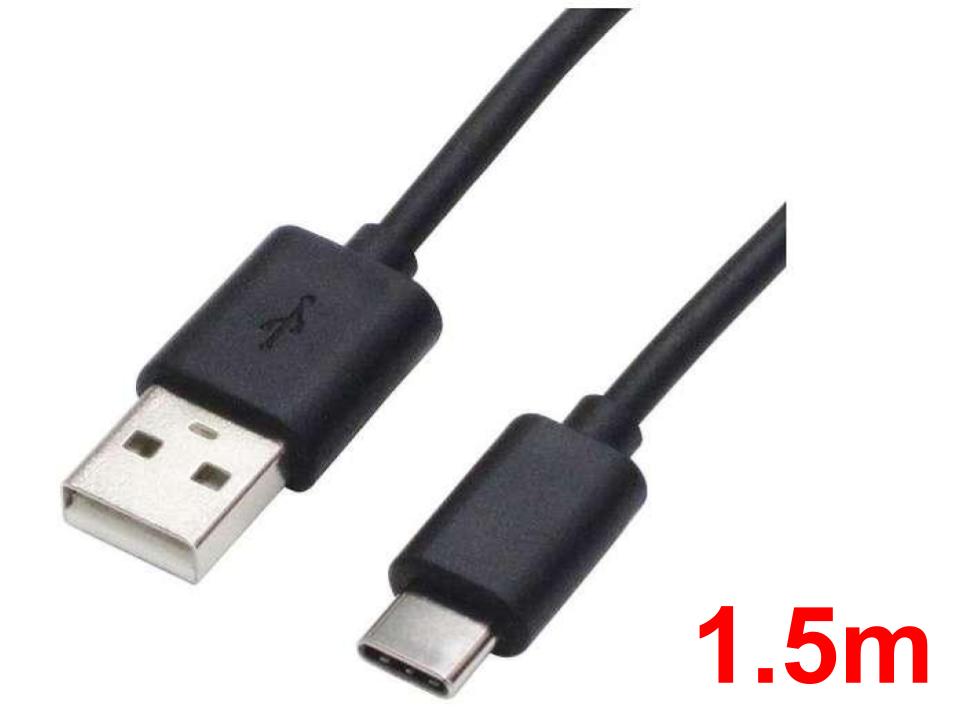
- 付属のケーブルはUSB A-C ケーブル(1.5m)です。PC側の接続端子がUSB Type-Cのみの場合は、変換アダプターまたは別途C-to-Cケーブルが必要です。
- 安定した動作のため、USBハブを経由せずPC本体のUSB 3.0ポートへの直接接続が推奨されます。
使用前に準備・確認したいこと
- 事前にElgato公式サイトより最新のStream Deckソフトウェアをダウンロード・インストールしてください。
- 使用する連携プラグイン(OBS Studio、vMix、Twitch、YouTubeなど)の設定やプロファイルの割り当てを事前に準備しておくとスムーズに運用できます。
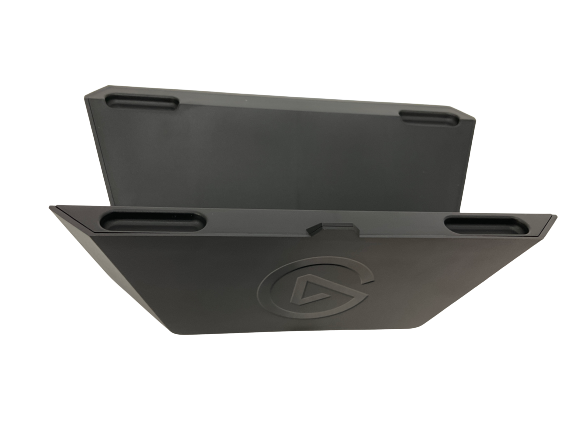
- マグネット式スタンドの装着角度やケーブルの取り回しを作業スペースに合わせて確認してください。
レンタル商品に含まれていないもの
- 別途必要:操作用PC(Windows PC)またはMacBook — 本機を接続して設定・制御を行うために必要となります。
- 利用条件によって必要:USB Type-C変換アダプター — 接続先PCにUSB Type-Aポートがない場合に必要となります。
- 利用条件によって必要:USB延長ケーブル — 付属ケーブル(1.5m)以上の距離を離して設置する場合に必要となります。
おすすめオプション
FAQ(よくある質問と答え)
Q: PCへの接続や設定に専用のソフトウェアは必要ですか?
A: はい、必要です。Elgato公式サイトから無料でダウンロードできる専用ソフトウェア「Stream Deckアプリ」をPCまたはMacにインストールすることで、各ボタンへの機能割り当てやアイコンのカスタマイズが可能になります。
Q: レンタルセットにはPCと接続するためのケーブルが含まれていますか?
A: はい、レンタル品には本体のほかに、PCと接続するためのUSB-C to USB-Aケーブルが含まれています。到着後、すぐにお手持ちのPCに接続してご使用いただけます。
Q: 競合のLoupedeck Liveと比較してどのような違いがありますか?
A: Loupedeck Liveはダイヤル(ツマミ)を搭載し、写真の色調補正などパラメータの微調整に強みを持ちます。一方、本機(Stream Deck XL)は32個のLCDボタンによる「ワンタッチでの確実な機能実行」に特化しており、配信でのシーン切り替えやポン出しに最適です。
Q: 配信ソフトのOBS Studio以外に、動画編集やオフィスソフトでも使えますか?
A: はい、幅広く使用可能です。Premiere Proなどの動画編集ソフトのショートカットを割り当てられるほか、ExcelやZoomなどのビジネスソフト、任意のアプリの起動やウェブサイトを開く操作なども自由に設定できます。
Q: イベント本番の数日前に借りて、事前に設定を済ませることはできますか?
A: 可能です。設定データ(プロファイル)は本体ではなくPC側に保存されるため、事前に手元のPCで設定を作成してエクスポートし、本番用のPCにインポートすることで、スムーズに環境を移行できます。
Q: 電源はUSBバスパワーで足りますか、それともACアダプタが必要ですか?
A: USBバスパワーのみで駆動するため、別途ACアダプタは不要です。付属のUSBケーブルでPCに接続するだけで、データ通信と電力供給の両方が行われます。
Q: 複数のStream Deck本体を1台のPCに同時に接続して使用できますか?
A: はい、可能です。専用ソフトウェアは複数のデバイスを同時に認識できるため、例えば本機(XL)と15ボタンのモデルを並べて接続し、それぞれに異なる機能を割り当てて拡張コンソールとして運用できます。
Q: MacとWindowsのどちらのOSでも使用可能ですか?
A: 両方のOSに対応しています。Windows 10(64ビット)以降、およびmacOS 10.15以降の環境で動作します。OSの違いによる基本的な機能の差はありません。
関連商品・競合製品
- Loupedeck Live...
ツマミ(ダイヤル)を搭載し、写真や動画の細かなパラメータ調整を重視するクリエイター向け - Elgato Stream Deck MK.2...
ボタン数が15個と少なくコンパクトで、デスクスペースを節約したい小規模配信者向け - Blackmagic Design ATEM Mini...
PCソフトの制御ではなく、HDMIカメラ映像のハードウェアスイッチングを直接行いたい現場向け - Elgato Stream Deck +...
LCDボタンに加えて4つのダイヤルとタッチストリップを備え、オーディオ調整も行いたいユーザー向け - TourBox Elite...
片手でのブラインドタッチ操作に特化した形状で、イラスト制作や映像編集の効率化を極めたい方向け
スペック
キー数: 32個 (カスタマイズ可能なLCDキー)
インターフェース: USB 3.0 Type-C
対応OS (Windows): Windows 10 (64ビット) 以降
対応OS (Mac): macOS 10.15 以降
サイズ (スタンドなし): 182 x 112 x 34 mm
重量 (スタンドなし): 410g
電源: USBバスパワー
付属ケーブル: USB-C to USB-A ケーブル
連携可能ソフトウェア例: OBS Studio, vMix, XSplit, Premiere Pro, Photoshop, Twitch, YouTube など




 YouTube
 X
X TikTok










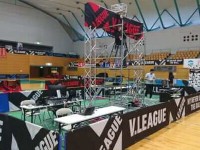

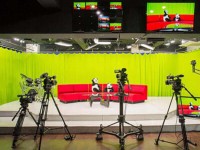
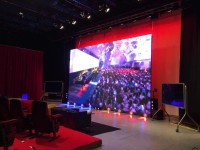





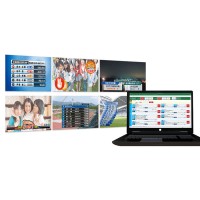

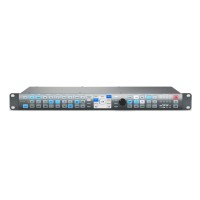



Atemのマクロと組み合わせて使うとプログラムは少々面倒ですが、できない事がなくなるくらい現場操作が楽になり、あらゆるシーン変更や組み替えも一発でできて便利です。