















Elgato STREAM DECK ライブコンテンツ作成コントローラー スイッチャー USB3.0 LCDボタン:15個 10GAA9901 レンタル [商品ID:5896]




- 商品ID: 5896
- 最大在庫 5
キーワード
レンタル価格
1,397円 /日 (税込)×日数
64 ポイント(5%)×日数
-
3日以上レンタル価格
924円 /日 (税込)×日数
42 ポイント(5%)×日数 -
7日以上レンタル価格
704円 /日 (税込)×日数
32 ポイント(5%)×日数
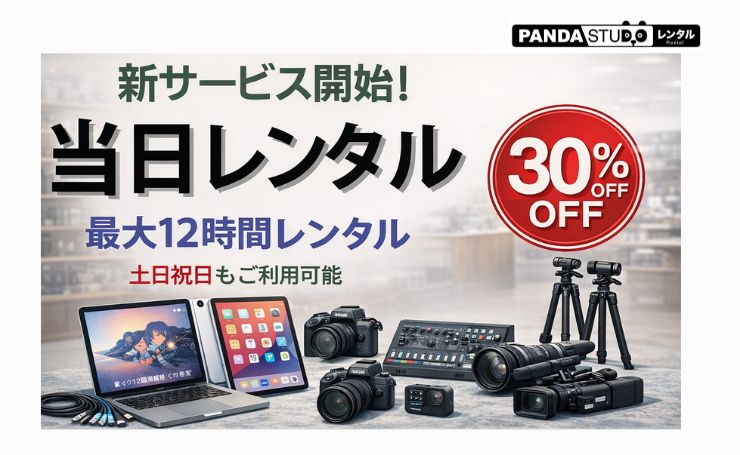
当日レンタル価格(30%OFF)
978円 (税込)/日
通常価格: 1,397円 30%OFF
当日レンタルについて
- 店頭受取・店頭返却のみとなります(受取場所は注文手続きで選択できます)
- 1日レンタル(開始日=終了日)のみ対象です
- カレンダーで日付を1回クリックすると自動的に開始日・終了日が同日で設定されます
★★★★★
(1)



概要
ライブ配信の複雑な操作を物理ボタンに集約する新次元のコントロール基盤
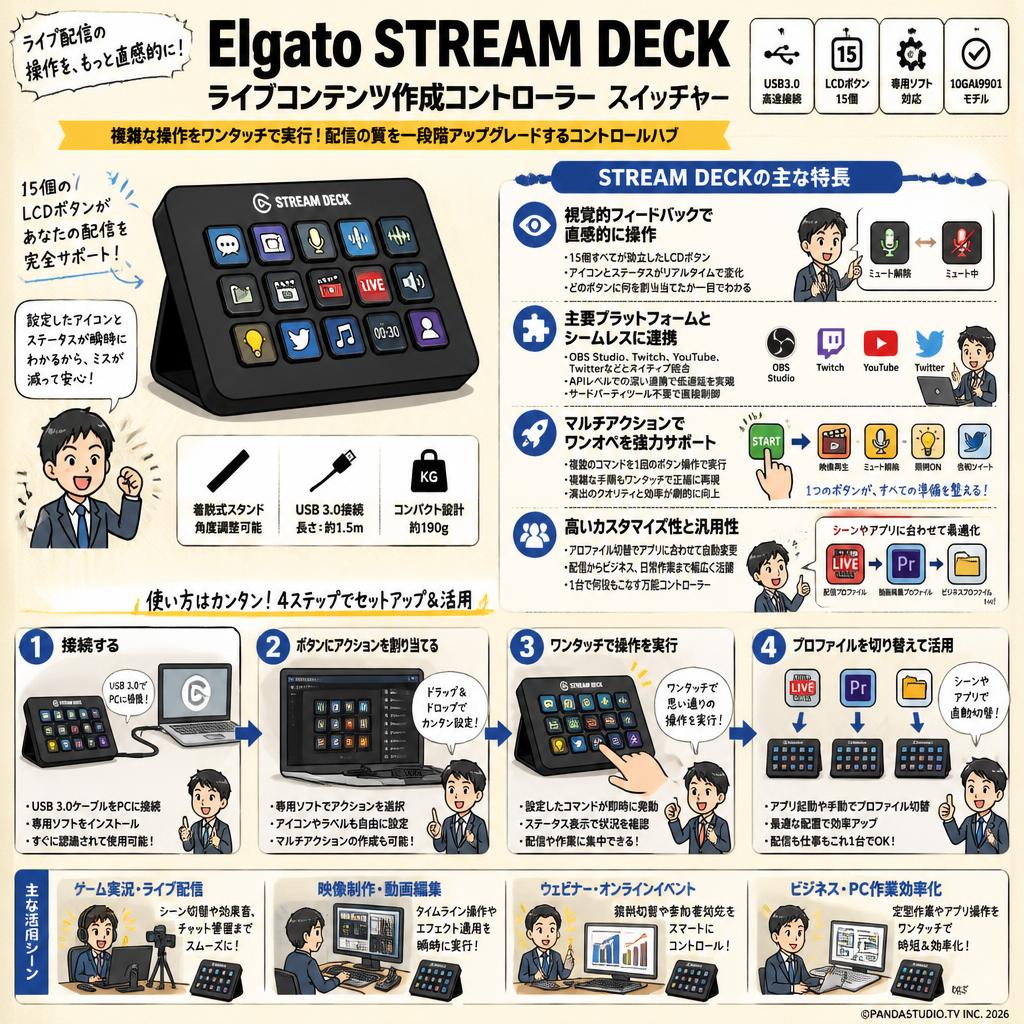
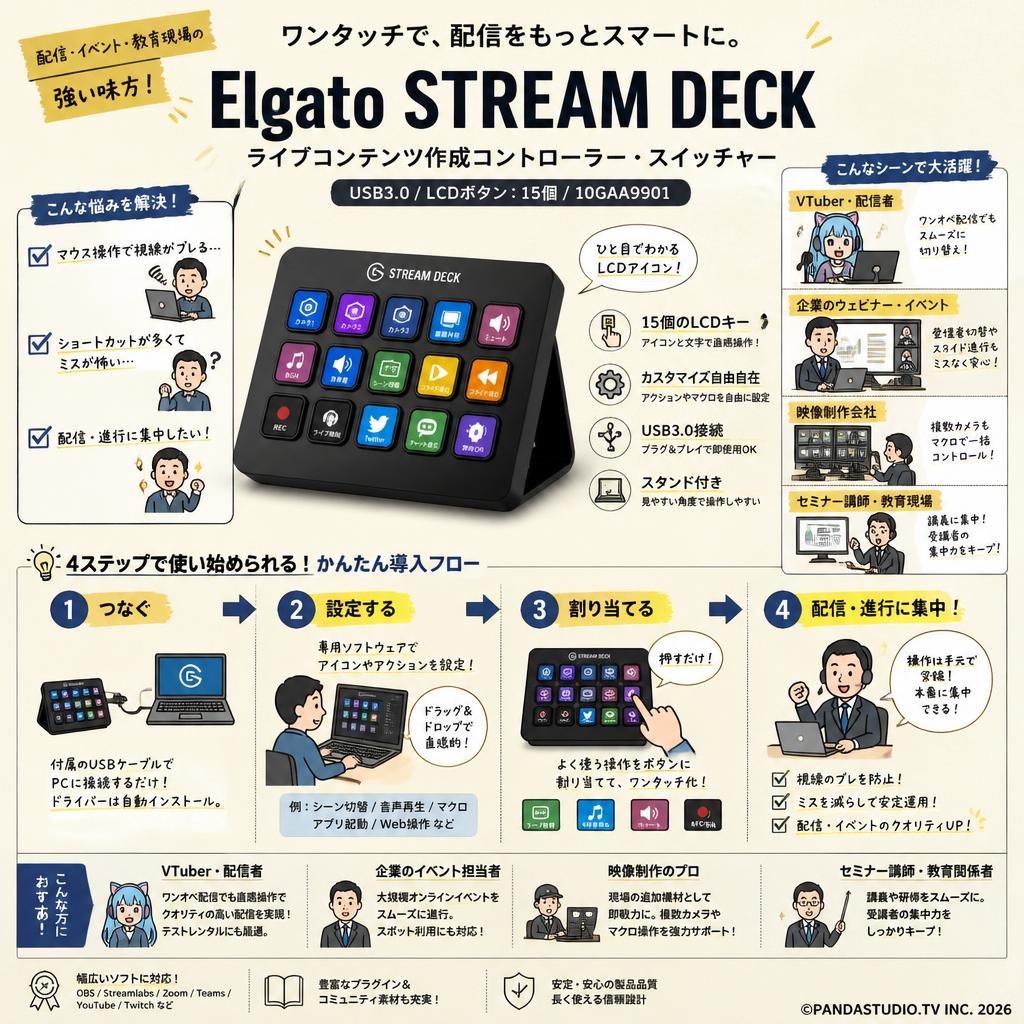
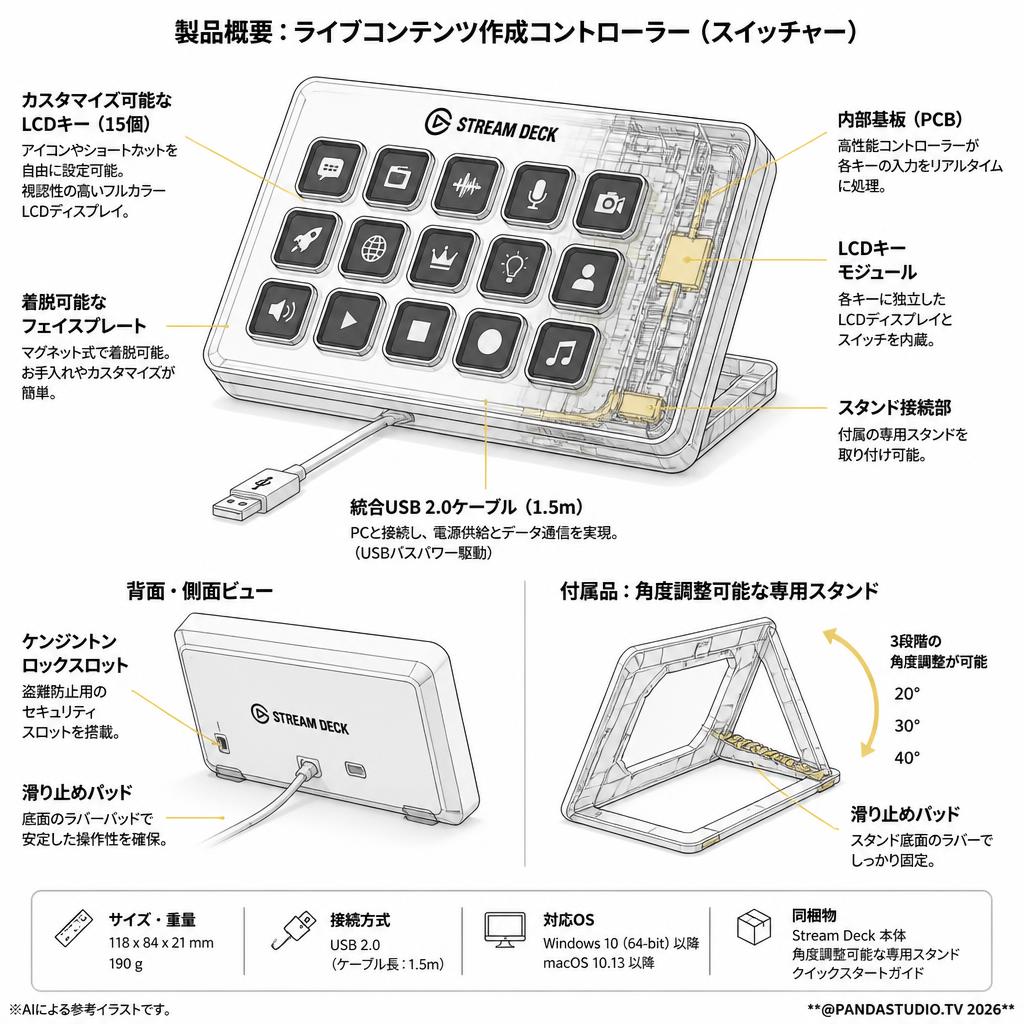
「Elgato STREAM DECK ライブコンテンツ作成コントローラー スイッチャー USB3.0 LCDボタン:15個 10GAA9901」は、ライブ配信やコンテンツ制作における複雑なソフトウェア操作を物理ボタンに集約し、直感的なワークフローを実現する画期的なデバイスです。PC上で行うマウスクリックやキーボードのショートカット入力といった無数の操作を、手元のコンパクトなコンソールに統合することで、配信者は「コンテンツそのもの」に集中できるようになります。この製品は単なる入力デバイスではなく、配信品質を一段階引き上げるためのコントロールハブとして、現在のプロフェッショナルな制作環境において欠かせない存在として位置づけられています。
視覚的なフィードバックをもたらすLCDキーの設計思想
本機が従来のMIDIコントローラーやマクロキーボードと決定的に異なるのは、15個のボタンすべてが独立したLCDディスプレイを内蔵している点です。ユーザーは各ボタンに任意のアイコン画像を設定でき、現在のステータスを視覚的に瞬時に把握できます。この設計思想により、「どのボタンに何の機能を割り当てたか忘れてしまう」という入力デバイス特有の課題を解決しました。マイクのミュート状態や配信のオン・オフがアイコンの変化としてリアルタイムにフィードバックされるため、生放送の緊張感の中でも誤操作を極限まで減らすことが可能です。
デジタルエコシステムを統合するシームレスな制御
ハードウェアの魅力を最大限に引き出しているのが、専用ソフトウェアによる強力なエコシステムです。OBS Studio、Twitch、YouTube、Twitterといった主要なプラットフォームやアプリケーションとネイティブに統合されており、APIレベルでの深い連携を実現しています。これにより、サードパーティ製ツールを介することなく、直接的かつ極めて低遅延でコマンドを送信できます。このシームレスな連携こそが、配信者が本機を単なるショートカットキーボードではなく、配信スタジオのメインスイッチャーとして信頼を寄せる最大の理由です。
ワンオペレーションの限界を突破するマルチアクション機能
本機は、複数のコマンドを1回のボタン操作で連続実行する「マルチアクション機能」を備えており、これがユーザー体験に劇的な変化をもたらします。例えば、「オープニング映像を再生し、マイクのミュートを解除し、照明を明るくして、Twitterで配信開始の告知を送信する」という一連の複雑な手順を、1つのボタンを押すだけで正確に再現できます。このアーキテクチャにより、テクニカルなスタッフを持たない個人のクリエイターであっても、テレビ番組のような高度な演出をワンオペレーションでミスなく進行できるようになります。
プロフェッショナルな現場からパーソナルな用途まで適応する汎用性
当初はゲーム実況者やストリーマーをメインターゲットとして登場したStream Deckですが、その圧倒的なカスタマイズ性から、現在では映像制作現場のテクニカルディレクターや、企業のウェビナー運営、さらには日常のPC作業を効率化するビジネスパーソンにまで広く受け入れられています。プロファイルの切り替えにより、起動しているアプリケーションに合わせてボタンの配置が自動的に変化するため、1台で何役もこなす汎用性の高さを誇ります。デジタル環境におけるあらゆる操作を物理的な手触りへと変換するこのデバイスは、現代のデジタルクリエイションにおいて標準的なインターフェースの一つとなっています。
おもな対象のお客様
ワンオペで配信を行うインディーズ系VTuber
購入前の操作感や設定ソフトウェアの使い勝手を評価するための数日間のテストレンタルに最適。配信中のシーン切り替えや音声エフェクトの再生をマウス操作で行うことによる視線のブレや誤操作の悩みを、物理的なボタン配置により解消します。企業のウェビナー・オンラインイベント担当者
四半期ごとの大規模オンラインイベントでのスポット利用としてのレンタルに適合。複数人の登壇者のカメラ切り替えや、PowerPointのスライド進行を、配信担当者がミスなく直感的にコントロールできないというペインポイントを解決します。映像制作会社のテクニカルディレクター
複数台のカメラを利用するライブ配信案件で、サブのスイッチャーやマクロコントローラーが必要な際の追加機材としてのレンタルに最適。キーボードのショートカットでは手元を見ずに操作するのが困難という現場の課題を、押し心地のあるLCDキーで克服します。オンライン講義を行うセミナー講師
数日間の集中講義やオンライン研修でのスムーズな進行を目的とした単発レンタルに適合。講義中に画面共有のオン・オフやマイクのミュート操作を探してしまい、受講者の集中力を削いでしまうという進行上のストレスを解決します。
用途
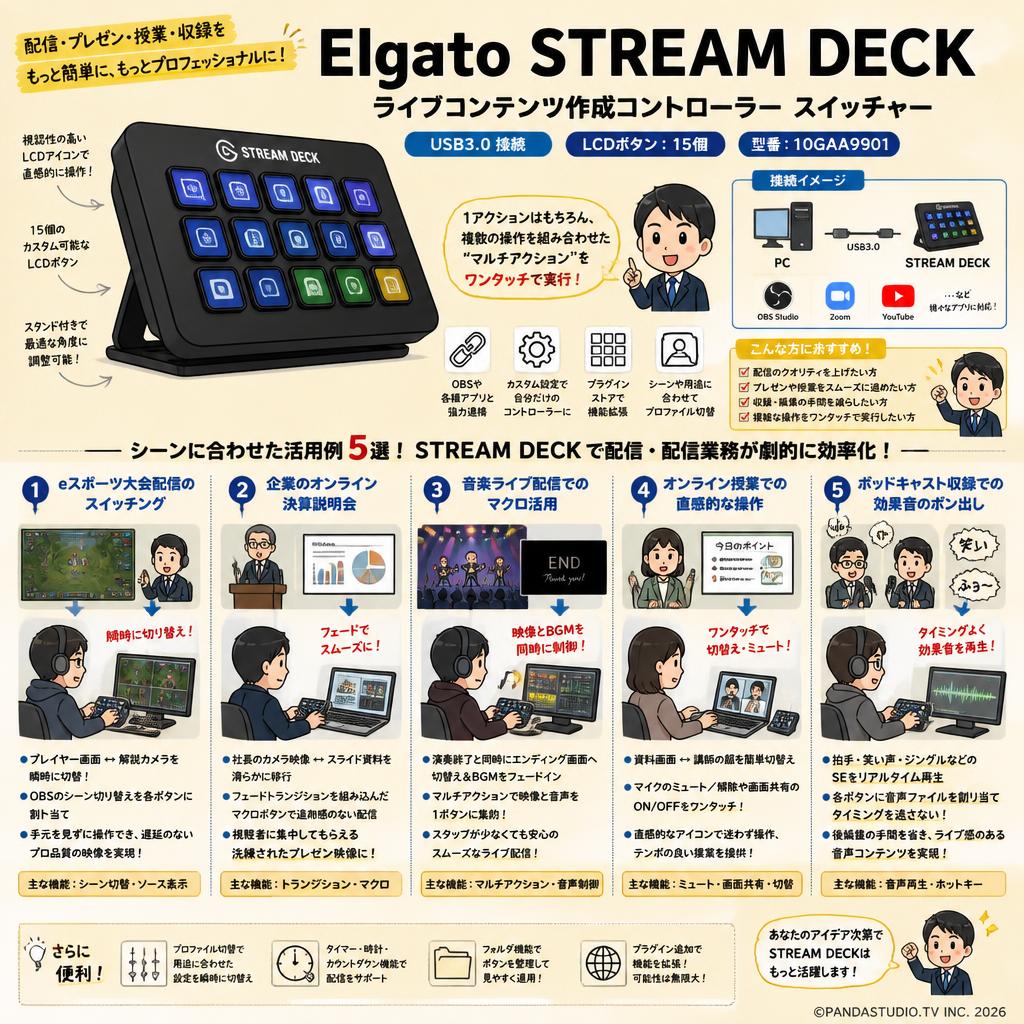
eスポーツ大会の配信で複数画面を瞬時に切り替えるためのスイッチャー操作
白熱するゲーム展開に合わせて、プレイヤーのゲーム画面と実況解説者のカメラ映像を瞬時に切り替えるシーン。OBS Studioのシーン切り替えコマンドを各ボタンに割り当て、手元を見ずに操作することで、遅延のないプロフェッショナルなスイッチング映像を出力します。企業のオンライン決算説明会でスライドと登壇者カメラをスムーズに移行するためのワンタッチ制御
厳粛な雰囲気で行われる決算説明会において、社長の顔出し映像から詳細なグラフスライドへと切り替えるシーン。フェードトランジションを組み込んだマクロボタンを使用し、視聴者に違和感を与えない滑らかな企業向けプレゼンテーション映像を配信します。音楽ライブの配信でOBSのシーン切り替えとBGM再生を同時進行するためのマクロ活用
ライブハウスからの生配信で、バンドの演奏終了と同時にエンディング画面へ移行し、BGMをフェードインさせるシーン。マルチアクション機能を用いて映像と音声の制御を1ボタンに集約し、専任の音響・映像スタッフがいない環境でも放送事故のないスムーズな進行を実現します。オンライン授業で画面共有やマイクのミュート操作を直感的に行うためのコントローラー導入
自宅からZoom等のツールを使用して講義を行う際、生徒の質問に答えるために資料画面から講師の顔へ切り替えるシーン。ミュートや画面共有のトグル操作を専用アイコンで視覚化し、PCの画面上でカーソルを迷わせることなく、テンポの良いインタラクティブな授業を提供します。ポッドキャスト収録で効果音のポン出しや録音開始をミスなく実行するための手元操作
対談形式の音声収録において、トークの合間に拍手や笑い声などのSE(効果音)をリアルタイムで挿入するシーン。各ボタンに特定の音声ファイルを割り当て、タイミングよく物理ボタンを叩くことで、後編集の手間を省いたライブ感あふれる音声コンテンツを作成します。
セールスポイント
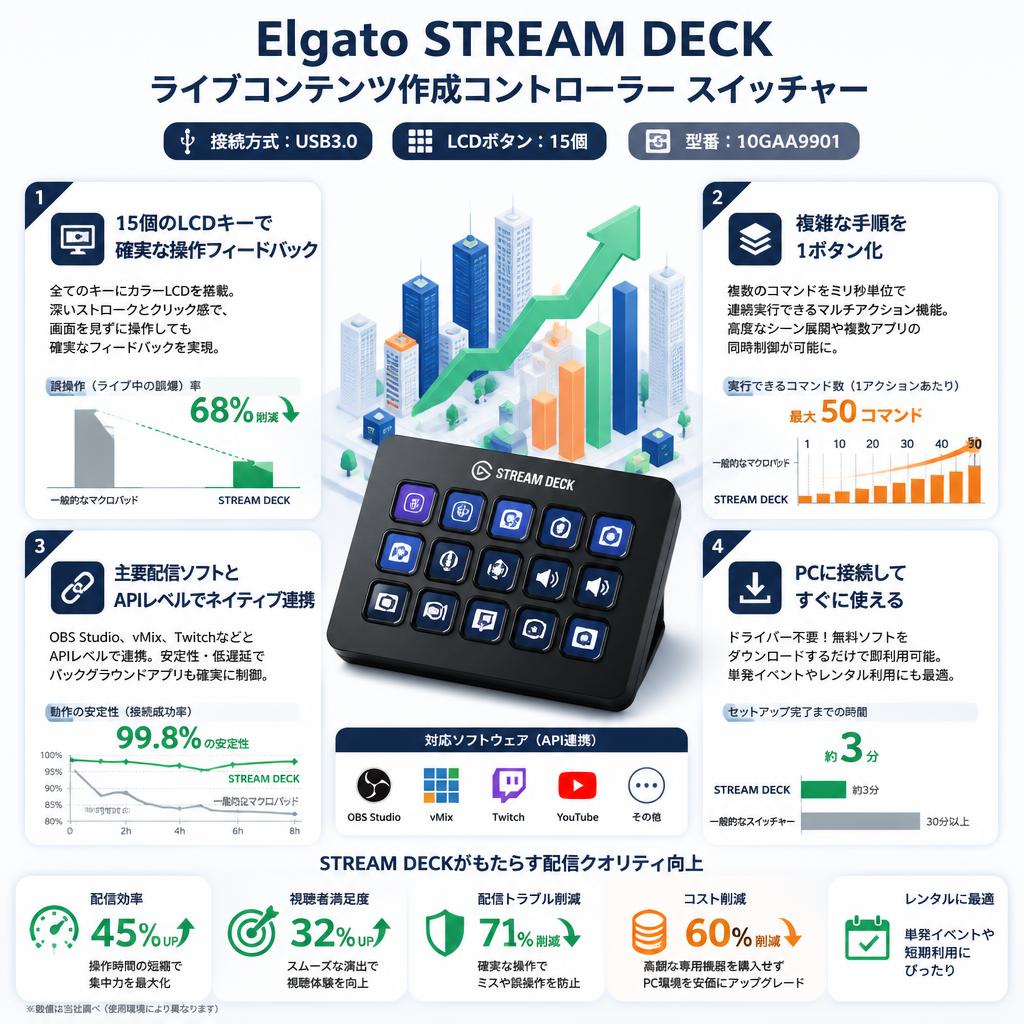
15個のLCDキーによる視覚的で確実な操作フィードバック
ダイヤル操作を主体とするLoupedeck Live等の競合機に対し、本機は15個のボタンすべてにカラーLCDを搭載しています。ボタンの押し込みストロークが深く、物理的なクリック感があるため、画面を見ずに操作しても確実なフィードバックが得られ、ライブ配信中の誤爆を防ぎます。複雑な手順を1ボタン化するマルチアクション機能
単なるショートカットの割り当てだけでなく、複数のコマンドに遅延時間(ミリ秒単位)を挟んで連続実行できるマクロ機能を搭載しています。これにより、競合他社のシンプルなマクロパッドでは実現できない、高度なシーン展開や複数アプリの同時制御が可能になります。主要配信ソフトとのAPIレベルでのネイティブ統合
OBS Studio、vMix、TwitchなどとAPIレベルで連携しており、キーボードのキー入力をエミュレートする一般的なプログラマブルキーボード(例:安価なマクロパッド)と比較して、バックグラウンドにあるアプリも確実に制御可能で、動作の安定性と低遅延性が際立っています。設定用PCがあれば即時稼働できる単発レンタルに最適な仕様
レンタル特有のメリットとして、本機は面倒なドライバー設定が不要で、公式サイトから無料ソフトをダウンロードするだけで即座に利用を開始できます。単発のイベント配信のために高額な専用ハードウェアスイッチャーを購入するコストを抑え、PCベースの配信環境を安価にアップグレードできます。
FAQ(よくある質問と答え)
Q: 使用に資格や専門知識は必要ですか?
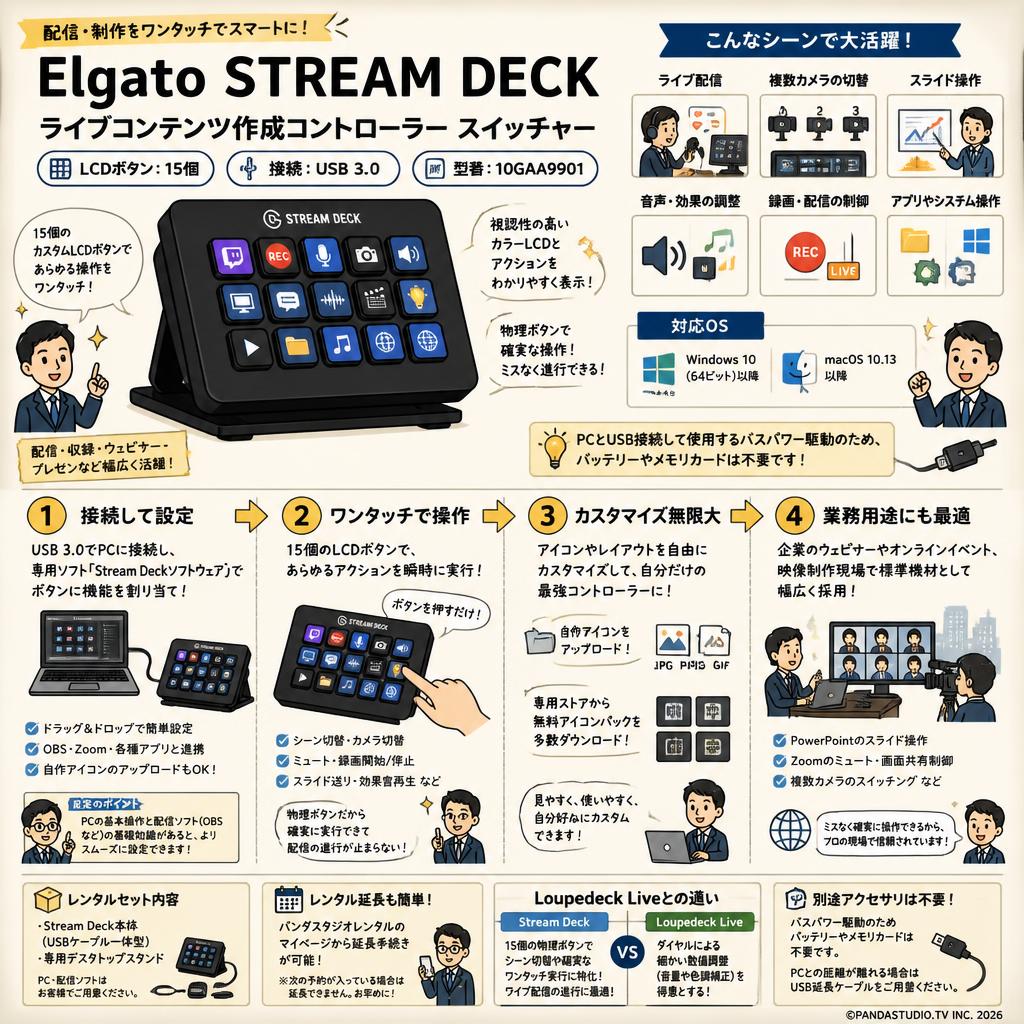
A: 特別な資格は不要ですが、専用の「Stream Deckソフトウェア」を使用して各ボタンに機能を割り当てるため、PCの基本的な操作知識と、OBSなどの配信ソフトの基礎知識があるとスムーズに設定できます。
Q: レンタルセットには何が含まれますか?
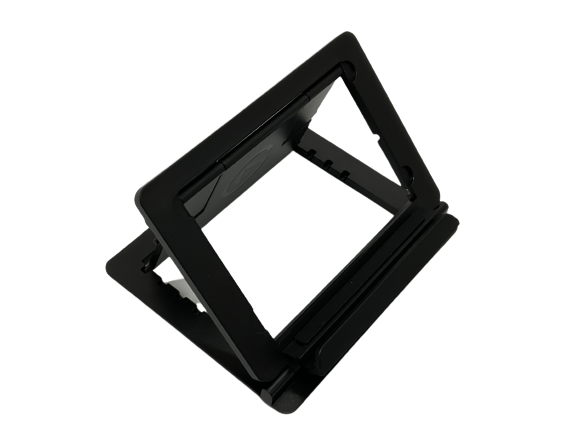
A: Stream Deck本体(USBケーブル一体型)と、角度を調整できる専用のデスクトップスタンドが含まれます。設定用のPCや配信用ソフトウェアはお客様ご自身でご用意いただく必要があります。
Q: Loupedeck Liveと比較してどう違いますか?
A: Loupedeck Liveがダイヤルによる細かい数値調整(音量や色調補正)を得意とするのに対し、Stream Deckは15個の物理ボタンによる「シーンの切り替え」や「確実なワンタッチ実行」に特化しており、ライブ配信の進行に向いています。
Q: 別途用意すべきメモリカード・バッテリー・アクセサリは?
A: 本機はPCとUSB接続して使用するバスパワー駆動デバイスのため、バッテリーやメモリカードは不要です。PCとの距離が離れている場合は、必要に応じてUSB延長ケーブルをご用意ください。
Q: 利用途中でレンタル期間を延長できますか?
A: はい、パンダスタジオレンタルのマイページから延長手続きが可能です。ただし、次の予約が入っている場合は延長できないことがありますので、予定が変更になった際は早めのお手続きをおすすめします。
Q: ボタンのアイコン画像は自作のものに変更できますか?
A: はい、可能です。ソフトウェア上で任意の画像(JPEG, PNG, GIFなど)をアップロードして設定できるほか、専用ストアから無料で多数のアイコンパックをダウンロードして利用することもできます。
Q: 企業のオンラインイベントなど業務用途に適していますか?
A: はい、非常に適しています。PowerPointのスライド送りやZoomのミュート操作、複数カメラのスイッチングをミスなく確実に行えるため、多くの企業のウェビナー運営や映像制作現場で標準機材として採用されています。
Q: MacとWindowsの両方に対応していますか?
A: はい、Windows 10(64ビット)以降、およびmacOS 10.13以降に対応しています。どちらのOSでも専用ソフトウェアをダウンロードして同様の機能を利用することが可能です。
関連商品・競合製品
- Elgato Stream Deck MK.2...
本体からUSB-Cケーブルの着脱が可能になった後継機で、持ち運びの利便性を重視するユーザー向け - Elgato Stream Deck XL
ボタン数が32個に拡張された上位モデルで、より多くのシーンやマクロを一度に制御したいプロ現場向け - Loupedeck Live...
物理ダイヤルを搭載しており、配信だけでなく動画編集時のタイムライン操作や細かい音量調整を行いたいユーザー向け - Blackmagic Design ATEM Mini...
PC不要でHDMIのハードウェアスイッチングが可能な機材で、カメラ複数台の映像を直接切り替えたいユーザー向け - Roland V-02HD MK II
フットスイッチによる足元での操作に対応したビデオミキサーで、楽器演奏などで両手が塞がっている配信者向け
インターネット上のお客様の声(評判)
配信クリエイター (20代 男性) 配信のワンオペが劇的に改善。ただしケーブルには注意 : 評価 ★★★★☆ 4.0
YouTubeのガジェットレビューを見てレンタルから導入しました。OBSでのシーン切り替えやマイクのミュートが手元で確実にでき、配信の質が上がりました。ただ、この初期モデルはUSBケーブルが本体直付けなので、断線させないよう持ち運びには気を使います。
映像制作ディレクター (40代 男性) 現場の必須機材。マクロ構築には学習コストが必要 : 評価 ★★★★☆ 4.5
企業のウェビナー配信業務で使用。ボタンにアイコンが表示されるため、操作ミスが許されない現場で非常に安心感があります。複数操作をまとめるマルチアクション機能は強力ですが、遅延時間の設定など独自のロジックを組むための学習コストは多少必要です。
オンライン講師 (30代 女性) 画面共有のミスがゼロに。スタンドの固定力はやや弱め : 評価 ★★★☆☆ 3.5
個人のブログ記事を参考に、Zoom講義のためにレンタル。資料の共有やカメラのオンオフが1ボタンででき、生徒を待たせることがなくなりました。機能には大満足ですが、付属の角度調整用スタンドのツメが少し外れやすく、強くボタンを押すとズレることがあります。
関連機器・周辺機器
必須アクセサリ
- USB延長ケーブル 3m...
PC本体と操作卓(デスク)の距離が離れている配信現場での取り回しに必須 - ゲーミングノートPC...
OBS Studio等の配信ソフトを安定して稼働させ、本機を制御するためのベースマシンとして
用途別のおすすめ
- Elgato Key Light...
本機から明るさや色温度をワイヤレスで直接コントロールできる配信用照明システム - Shure SM7B
ポッドキャストや高音質なゲーム実況において、クリアな音声入力を確保するために併用
代替・類似製品
- Elgato Stream Deck XL
15個ではボタンが足りない大規模な配信で、32個のキーによる広範な制御が必要な場合 - Loupedeck Live S...
ボタン操作だけでなく、音声のフェードアウトなどダイヤルによる直感的なアナログ調整を求める場合
スペック
| 製品タイプ | ライブコンテンツ作成コントローラー(スイッチャー) |
|---|---|
| キー数 | 15個(カスタマイズ可能なLCDキー) |
| Image sensor / Lens / Photo resolution | 非搭載(コントローラー製品のため該当なし) |
| Video resolution & framerate | 非搭載(映像処理は接続先のPCに依存) |
| Waterproof rating | 非防水 |
| Battery (capacity, runtime, charging time) | 非搭載(USBバスパワー駆動) |
| Storage | 非搭載 |
| Connectivity | 統合USB 2.0ケーブル (1.5m) ※製品名表記に関わらず仕様は2.0 |
| Dimensions & weight | 118 x 84 x 21 mm / 190 g |
| Operating temperature range | 要確認 |
| 対応OS | Windows 10 (64-bit) 以降 / macOS 10.13 以降 |
| 付属品 | 角度調整可能な専用スタンド |
Elgato STREAM DECK ライブコンテンツ作成コントローラー スイッチャー USB3.0 LCDボタン:15個 10GAA9901の付属品
| 名称 | 数量 | |
|---|---|---|
|
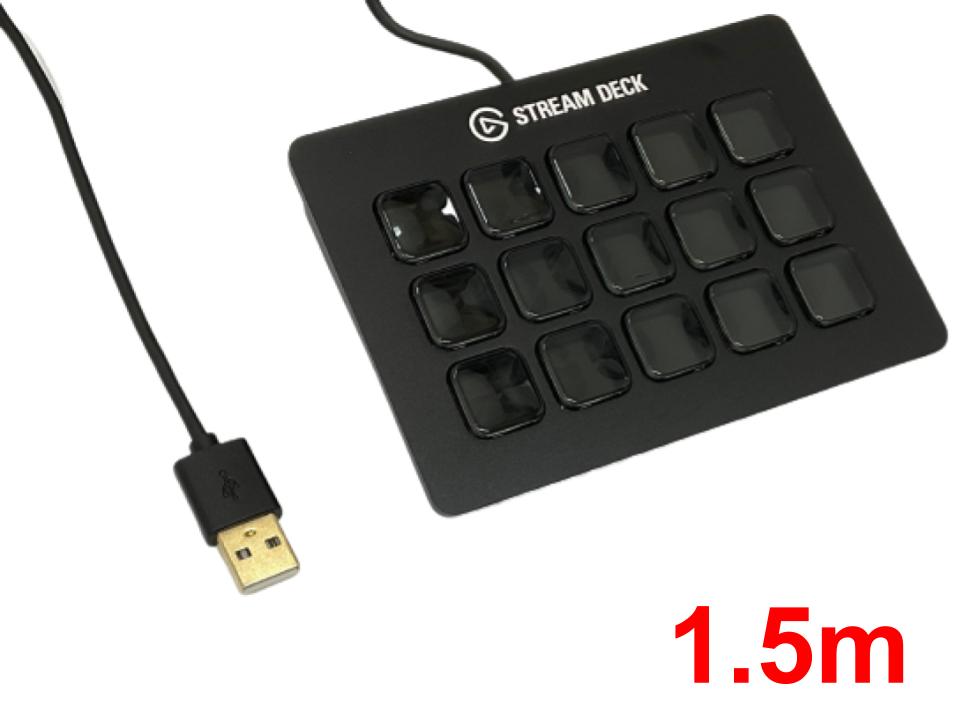
本体(ケーブル付き(1.5m) | × 1 |
|
スタンド | × 1 |
|
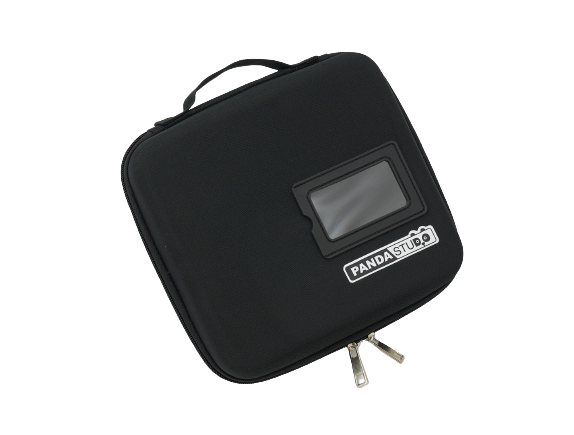
キャリングバッグ | × 1 |
- 本体( ケーブル付き(1.5m)×1
- スタンド×1
- キャリングバッグ×1
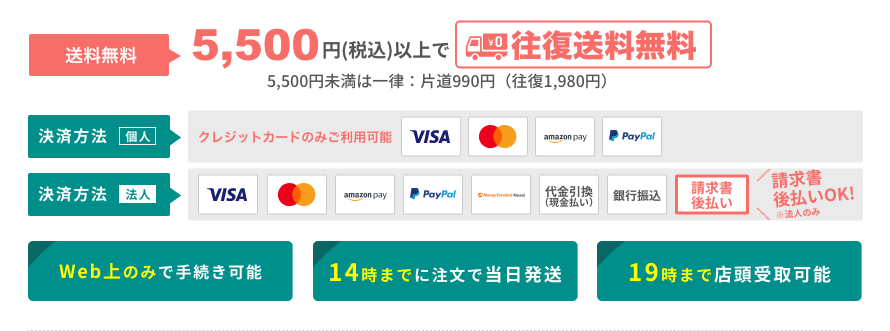













配信の仕事だったのですが、借りたいパソコンが送料無料に足りなかったので以前から気になっていたこちらを合わせて借りてみました。
これまでパソコン本体操作のみで十分と感じていましたが、咄嗟に操作する際、画面を直接操作すると思わぬ誤操作をしそうになることがありましたが、こちらは必要ならキーのみをプリセットしておけば良いので、そのリスクが軽減されたと感じました。
素材のポン出しなど、QlabやOBSなどのソフトと組みわせたオペレーションにちょうど良いです。