














PTZカメラ(リモートカメラ)の販売商品のサブカテゴリー
PANDASTUDIO .TV(パンダスタジオ)製品のPTZカメラ(リモートカメラ)販売商品一覧
PTZカメラ(リモートカメラ)とは
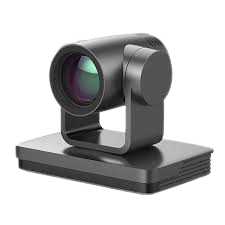
PTZカメラ(リモートカメラ)のレンタルとは、Pan-Tilt-Zoom(パン・チルト・ズーム)機能を備えたカメラのことで、遠隔操作でカメラの向きやズームを制御することができる特徴があります。これにより、撮影者が現場にいなくても、リモートからカメラを操作し、様々な角度から映像をキャプチャすることが可能です。
PTZカメラの主な機能としては、以下のようなものがあります:
- パン(Pan): カメラを左右にスムーズに回転させることができます。
- チルト(Tilt): カメラを上下にスムーズに傾けることができます。
- ズーム(Zoom): カメラのレンズを遠近に調整し、被写体を拡大・縮小することができます。
リモート操作できることにより、近くに撮影者がいなくとも、カメラを自在に動かして広い範囲の撮影が可能になります。
また、人が立ち入りにくい場所への設置や、従来では撮影できなかったアングルでの撮影も可能です。
これらのことから、以下のような用途で使用いただけます
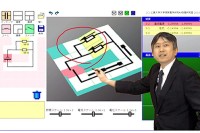
- 授業:先生にズームしたり、教室全体を映したりすることができます。
- ビジネス会議:奥の発表者にズームしたり、机の上を映したりすることができます。
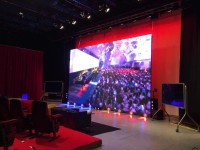
- コンサートホール:演奏者の気をそらさずに、演奏の様子を撮影することができます。
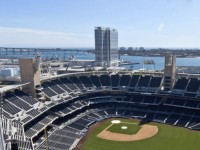
- スタジアム:スタジアム上部のカメラで、フィールド全体から選手まで、映すことができます。
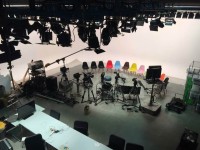
- 撮影現場:最小限の撮影クルーでマルチカメラ撮影ができます。
- 議会:議会全体の様子や発言者など、場面によってワンボタンで撮影対象を切り替えて写すことができます。
PTZカメラのレンタルでは、必要な機能や用途に応じてさまざまなタイプやモデルのカメラを選ぶことができます。また、レンタルプロバイダーは通常、カメラの設置や撤収、リモート制御のサポートなどを提供することがあります。
カメラの持ち運びや設置が簡単で、高画質な映像をリアルタイムで遠隔から操作したい場合に、PTZカメラのレンタルが便利であり、コストを抑えてプロフェッショナルな映像制作やライブ配信を行うことができます
PTZカメラ(リモートカメラ)に関連するレンタル機材 人気ランキングも公開しています。
PTZカメラ(リモートカメラ)の選び方
-
PTZカメラの選び方
PTZカメラ(Pan-Tilt-Zoomカメラ)は、用途や撮影環境に応じて最適なモデルを選ぶことが重要です。以下のポイントを参考に、あなたのニーズに合ったPTZカメラを選びましょう。
1. 解像度と画質
- 用途に応じた解像度を選ぶ
- 4K解像度:高画質が求められるライブ配信やイベント撮影に最適。
- フルHD解像度:コストを抑えつつ、十分な画質を確保したい場合におすすめ。
- 画質の鮮明さ
- 高解像度のカメラは、映像の細部まで鮮明に映し出しますが、帯域幅やストレージ容量の消費が増える点に注意。
2. ズーム機能
- 光学ズーム
- 被写体を拡大しても画質が劣化しないため、重要なポイントです。
- 例:会議室や教室では10倍ズーム、スタジアムやコンサートでは20倍以上のズームが便利。
- デジタルズーム
- 光学ズームに比べて画質が劣化するため、補助的な機能として考えるのが良いでしょう。
3. パン・チルト速度
- スムーズな動き
- カメラのパン(左右回転)やチルト(上下回転)の速度は、撮影対象をスムーズに追尾するために重要です。
- 高速な動きが必要なスポーツ中継やイベント撮影では、応答性の高いモデルを選びましょう。
- 静かな動作
- 音が気になる環境(会議や講演)では、静音性の高いモデルがおすすめです。
4. 制御方法
- リモート操作の利便性
- 専用コントローラー:直感的な操作が可能で、プロフェッショナルな現場に適しています。
- PCやスマートフォン:アプリやソフトウェアを使って操作できるため、手軽に利用可能。
- ネットワーク制御(NDI対応):複数のカメラを一括管理したい場合に便利。
5. 接続方法と互換性
- 有線LAN・無線LAN
- 有線LANは安定した接続が可能で、ライブ配信や長時間の撮影に適しています。
- 無線LAN対応モデルは、設置場所の自由度が高く、簡単にセットアップできます。
- NDI対応
- ネットワーク経由で高品質な映像を送信できるため、プロフェッショナルな映像制作に最適。
6. サイズと設置方法
- 設置スペース
- 小型で軽量なモデルは、狭いスペースや天井への設置に便利です。
- 天井取り付け対応
- 天井や壁に取り付ける場合は、専用の金具が付属しているか確認しましょう。
7. 価格とコストパフォーマンス
- 予算に応じた選択
- 高性能なモデルは価格が高くなるため、用途に応じて必要な機能を絞り込むことが重要です。
- レンタルを活用することで、コストを抑えつつ高性能なカメラを利用できます。
8. 用途別おすすめモデル
- 授業や会議:光学ズーム10倍程度、フルHD解像度のモデルがおすすめ。
- 例:JVC KY-PZ200N
- ライブ配信やイベント撮影:4K解像度、光学ズーム15倍以上のモデルが最適。
- 例:Canon CR-N500
- スポーツ中継や大規模イベント:高解像度、光学ズーム20倍以上、NDI対応モデルが便利。
- 例:SONY BRC-X1000
9. サポートとアクセサリー
- サポート体制
- 初めて利用する場合は、設置や操作方法のサポートが充実しているレンタルサービスを選びましょう。
- 付属品
- 必要なケーブルやコントローラーが含まれているか確認してください。
まとめ
PTZカメラを選ぶ際は、解像度、ズーム機能、制御方法、設置環境などを考慮し、用途に合ったモデルを選ぶことが重要です。パンダスタジオレンタルでは、用途に応じた多様なモデルを取り揃えており、短期利用や試用にも最適です。ぜひ、レンタルを活用して最適なPTZカメラをお試しください!
- 用途に応じた解像度を選ぶ
PTZカメラ(リモートカメラ)のレビュー
-
★★★★☆
Scott Hancock
-
★★★★★
ライレボ展示会で使ってみました
- 性能が満足
ズームしているときにチルドターンが遅くなるのにびっくりしました。
良く考えられてるなと感心しました。パンダスタジオからの返答コメントありがとうございます。ご満足いただけたようで安心しました。
パンダスタジオレンタルは様々なPTZカメラがございますので、色々と試してみて、最適な1台をお探し下さい。またのご利用をお待ちしています。 -
★★★★☆
利用者Aお高いだけはある!
- とても満足
- 性能が満足
- 操作が簡単
配信のためズーム機能のあるWEBカメラを探していたのですが、比較的低価格のものがなく、なかば仕方なしにこちらの商品をお借りしたのですが、お高いだけあって、その性能と使いやすさは素晴らしかったです。
ズーム機能を使ってもピントはしっかり合っていて映像も明るく綺麗。
PCに取り込んでからもラグがなくカクツキもなかったです。
リモコン操作でカメラの向きとピントを調整できるのも良い。
今度ライブ配信をするときに使いたいです。
PTZカメラ(リモートカメラ)の代表的なメーカー
PTZカメラ(リモートカメラ)の代表的な3つのメーカーであるSony(ソニー)、Canon(キヤノン)、JVC(ジェイ・ブイ・シー)についての概要です。
- Sony(ソニー): ソニーは高品質な映像技術で知られており、PTZカメラも例外ではありません。ソニーのPTZカメラは、高解像度の映像やリアルタイムの映像制御を提供し、多くの用途に適しています。ライブ配信、放送、ビデオ会議、イベント撮影などに使用されることが一般的です。
- Canon(キヤノン):キヤノンは高性能なデジタルカメラで有名であり、PTZカメラもその技術を活かした製品を提供しています。キヤノンのPTZカメラは、優れた画質と高度な映像制御機能を備えており、放送やイベント撮影、ビデオ会議などで広く利用されています。
- JVC(ジェイ・ブイ・シー):JVCはプロフェッショナルビデオ機器の製造で知られるメーカーです。JVCのPTZカメラは、高性能な光学ズームレンズとスムーズなパン/チルト/ズーム機能を特徴としており、スポーツ中継、講演、ミュージックイベントなどで広く利用されています。リモート操作による柔軟な映像制御が可能で、ライブイベントやプロの映像制作に適しています。
これらのメーカーは、高品質な映像技術と信頼性により、プロの映像制作者や放送業界などで広く使われているPTZカメラを提供しています。それぞれのメーカーは、異なる用途やニーズに合わせた多様なモデルを取り揃えており、選択肢が豊富です。


英語の後に日本語を表示
We rented two units and one of them arrived with non-default IP address. And this was set in IPv6, so we could not access the camera home page using the IP shown on sceen.
At first, tried the "factory reset" in the menu accessed from remote. But, this affects only camera setting, not IP.
The process for setting to factory IP shown in the video at the product listing was not possible without being able to access the camera home page.
The link to "product manual" on the product page brings only the specification sheet, not the manual. So, we had to find the manual elsewhere. In that manual, it gives the instruction for manual factory reset as sequence of buttons on the remote. At first, this did not work, but after some additional tries, it worked and from there we could proceed normally.
For anyone coming here to resent the IP, the sequence on the remote is:
(click the camera number needed on the remote)
then, the following buttons on the remote:
[*]->[#]->Manual
This resets the IP to the default 192.168.5.163
You can confirm the IP of the camera by power off->power on and as soon as it shows image, press menu on the remote. Upper right corner will appear IP.
PANDA-SAMA - please connect the actual manual, not the spec sheet from the product page link.
2台レンタルしたうち1台がデフォルト以外のIPアドレスで届きました。しかもIPv6設定だったため、画面表示のIPではカメラのホームページにアクセスできませんでした。
まず、リモートからアクセスしたメニューで「工場出荷時設定へのリセット」を試みました。しかしこれはカメラ設定のみに影響し、IPには作用しませんでした。
製品リストの動画で紹介されている工場出荷時IP設定手順は、カメラホームページにアクセスできない状態では実行不可能でした。
製品ページの「製品マニュアル」リンクは仕様書のみ表示され、マニュアル本体ではありませんでした。そのため別途マニュアルを探す必要がありました。そのマニュアルには、リモコンのボタン操作手順による手動工場出荷時リセット方法が記載されていました。最初は失敗しましたが、何度か試行した後成功し、以降は通常通り操作できました。
IPアドレスを再設定する方へ、リモコンの操作手順は以下の通りです:
(リモコンで必要なカメラ番号をクリック)
その後、リモコンで以下のボタンを順に押す:
[*]→[#]→Manual
これによりIPアドレスがデフォルトの192.168.5.163にリセットされます
カメラのIP確認方法:電源OFF→電源ON後、映像が表示されたらリモコンのメニューボタンを押す。右上にIPが表示されます。
PANDA-SAMA - 製品ページリンクの仕様書ではなく、実際のマニュアルを添付してください。
パンダスタジオレンタルをご利用いただきありがとうございます。
このたびは、NDI HX出力対応 PTZカメラ UV570-30-SU-NDI をご利用いただき、ご感想をお寄せいただき誠にありがとうございます。
「works well(しっかり機能した)」とのご評価をいただけたこと、大変嬉しく思っております。
一方で、「needs important function made more(重要な機能がもっと必要)」とのご指摘につきましては、具体的にどのような機能が必要と感じられたのか、もし差し支えなければお聞かせいただけますと、今後の機材選定やサービス改善に役立てさせていただきます。
引き続き、現場で「使える」機材をお届けできるよう努めてまいります。
またのご利用を心よりお待ちしております。
今後ともどうぞよろしくお願いいたします。