Q4. PoE+とは何ですか?対応していないハブでも使えますか? A4. Power over Ethernet Plusの略で、LANケーブルを通じて電力を供給する技術です。PoE+に対応したスイッチングハブを使えば、別途電源アダプターを接続する必要がありません。もし非対応のハブを使う場合は、カメラに付属のACアダプターで電源を供給する必要があります。
works well, but needs important function made more
価格が満足
性能が満足
英語の後に日本語を表示
We rented two units and one of them arrived with non-default IP address. And this was set in IPv6, so we could not access the camera home page using the IP shown on sceen.
At first, tried the "factory reset" in the menu accessed from remote. But, this affects only camera setting, not IP.
The process for setting to factory IP shown in the video at the product listing was not possible without being able to access the camera home page.
The link to "product manual" on the product page brings only the specification sheet, not the manual. So, we had to find the manual elsewhere. In that manual, it gives the instruction for manual factory reset as sequence of buttons on the remote. At first, this did not work, but after some additional tries, it worked and from there we could proceed normally.
For anyone coming here to resent the IP, the sequence on the remote is:
(click the camera number needed on the remote)
then, the following buttons on the remote:
[*]->[#]->Manual
This resets the IP to the default 192.168.5.163
You can confirm the IP of the camera by power off->power on and as soon as it shows image, press menu on the remote. Upper right corner will appear IP.
PANDA-SAMA - please connect the actual manual, not the spec sheet from the product page link.
2台レンタルしたうち1台がデフォルト以外のIPアドレスで届きました。しかもIPv6設定だったため、画面表示のIPではカメラのホームページにアクセスできませんでした。
まず、リモートからアクセスしたメニューで「工場出荷時設定へのリセット」を試みました。しかしこれはカメラ設定のみに影響し、IPには作用しませんでした。
製品リストの動画で紹介されている工場出荷時IP設定手順は、カメラホームページにアクセスできない状態では実行不可能でした。
製品ページの「製品マニュアル」リンクは仕様書のみ表示され、マニュアル本体ではありませんでした。そのため別途マニュアルを探す必要がありました。そのマニュアルには、リモコンのボタン操作手順による手動工場出荷時リセット方法が記載されていました。最初は失敗しましたが、何度か試行した後成功し、以降は通常通り操作できました。
IPアドレスを再設定する方へ、リモコンの操作手順は以下の通りです:
(リモコンで必要なカメラ番号をクリック)
その後、リモコンで以下のボタンを順に押す:
[*]→[#]→Manual
これによりIPアドレスがデフォルトの192.168.5.163にリセットされます
カメラのIP確認方法:電源OFF→電源ON後、映像が表示されたらリモコンのメニューボタンを押す。右上にIPが表示されます。
PANDA-SAMA - 製品ページリンクの仕様書ではなく、実際のマニュアルを添付してください。
パンダスタジオからの返答
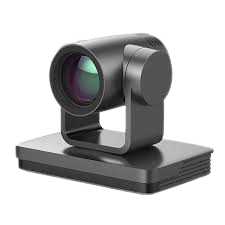
パンダスタジオレンタルをご利用いただきありがとうございます。 このたびは、NDI HX出力対応 PTZカメラ UV570-30-SU-NDI をご利用いただき、ご感想をお寄せいただき誠にありがとうございます。 「works well(しっかり機能した)」とのご評価をいただけたこと、大変嬉しく思っております。 一方で、「needs important function made more(重要な機能がもっと必要)」とのご指摘につきましては、具体的にどのような機能が必要と感じられたのか、もし差し支えなければお聞かせいただけますと、今後の機材選定やサービス改善に役立てさせていただきます。 引き続き、現場で「使える」機材をお届けできるよう努めてまいります。 またのご利用を心よりお待ちしております。 今後ともどうぞよろしくお願いいたします。

















英語の後に日本語を表示
We rented two units and one of them arrived with non-default IP address. And this was set in IPv6, so we could not access the camera home page using the IP shown on sceen.
At first, tried the "factory reset" in the menu accessed from remote. But, this affects only camera setting, not IP.
The process for setting to factory IP shown in the video at the product listing was not possible without being able to access the camera home page.
The link to "product manual" on the product page brings only the specification sheet, not the manual. So, we had to find the manual elsewhere. In that manual, it gives the instruction for manual factory reset as sequence of buttons on the remote. At first, this did not work, but after some additional tries, it worked and from there we could proceed normally.
For anyone coming here to resent the IP, the sequence on the remote is:
(click the camera number needed on the remote)
then, the following buttons on the remote:
[*]->[#]->Manual
This resets the IP to the default 192.168.5.163
You can confirm the IP of the camera by power off->power on and as soon as it shows image, press menu on the remote. Upper right corner will appear IP.
PANDA-SAMA - please connect the actual manual, not the spec sheet from the product page link.
2台レンタルしたうち1台がデフォルト以外のIPアドレスで届きました。しかもIPv6設定だったため、画面表示のIPではカメラのホームページにアクセスできませんでした。
まず、リモートからアクセスしたメニューで「工場出荷時設定へのリセット」を試みました。しかしこれはカメラ設定のみに影響し、IPには作用しませんでした。
製品リストの動画で紹介されている工場出荷時IP設定手順は、カメラホームページにアクセスできない状態では実行不可能でした。
製品ページの「製品マニュアル」リンクは仕様書のみ表示され、マニュアル本体ではありませんでした。そのため別途マニュアルを探す必要がありました。そのマニュアルには、リモコンのボタン操作手順による手動工場出荷時リセット方法が記載されていました。最初は失敗しましたが、何度か試行した後成功し、以降は通常通り操作できました。
IPアドレスを再設定する方へ、リモコンの操作手順は以下の通りです:
(リモコンで必要なカメラ番号をクリック)
その後、リモコンで以下のボタンを順に押す:
[*]→[#]→Manual
これによりIPアドレスがデフォルトの192.168.5.163にリセットされます
カメラのIP確認方法:電源OFF→電源ON後、映像が表示されたらリモコンのメニューボタンを押す。右上にIPが表示されます。
PANDA-SAMA - 製品ページリンクの仕様書ではなく、実際のマニュアルを添付してください。
パンダスタジオレンタルをご利用いただきありがとうございます。
このたびは、NDI HX出力対応 PTZカメラ UV570-30-SU-NDI をご利用いただき、ご感想をお寄せいただき誠にありがとうございます。
「works well(しっかり機能した)」とのご評価をいただけたこと、大変嬉しく思っております。
一方で、「needs important function made more(重要な機能がもっと必要)」とのご指摘につきましては、具体的にどのような機能が必要と感じられたのか、もし差し支えなければお聞かせいただけますと、今後の機材選定やサービス改善に役立てさせていただきます。
引き続き、現場で「使える」機材をお届けできるよう努めてまいります。
またのご利用を心よりお待ちしております。
今後ともどうぞよろしくお願いいたします。