【イベント配信会社様の声】
ワンマンでのライブ配信業務で重宝しています。これまでは複数台のカメラを個別に操作していて大変でしたが、コントローラー1台で全てを管理できるようになり、作業効率が劇的に向上しました。特にプリセット機能が秀逸で、登壇者の立ち位置やステージ全体など、よく使うアングルを登録しておけば、本番中はボタンを押すだけで即座にカメラを向けられます。ジョイスティックの操作感も滑らかで、思い通りのカメラワークが可能です。
【大学のメディアセンターご担当者様の声】
講義収録とオンライン配信のために導入しました。専門のカメラマンがいなくても、教員やアシスタントが簡単に操作できる点が魅力です。タッチパネルでカメラを選び、ジョイスティックで画角を調整するだけなので、直感的に使えます。おかげで、これまで固定カメラでしか撮影できなかった授業も、話者にズームしたり板書をアップにしたりと、より質の高い映像コンテンツを制作できるようになりました。
【企業ウェビナー担当者様の声】
複数の役員が登壇するオンライン株主総会で使用しました。1台のコントローラーで話している人に合わせてスムーズにカメラを切り替え、ズームイン・アウトができたので、非常にプロフェッショナルな印象の配信ができたと好評でした。シリアル接続だけでなくIP接続にも対応しているため、長いLANケーブル1本で接続でき、会場の設営がとてもシンプルになった点も高く評価しています。
リモートカメラコントローラーは、プロフェッショナルな映像制作や配信を効率的に行いたい幅広いユーザー層に利用されています。
- 映像制作会社・放送局
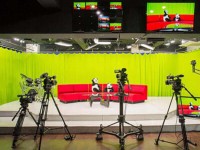
スタジオ番組、ニュース、中継、インターネット配信など、省人化と高品質な映像制作を両立させるために活用されています。
- イベント運営会社・PA業者
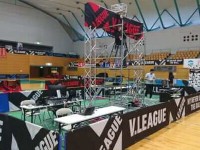
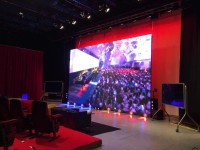
コンサート、ライブ、展示会、スポーツイベントなどで、複数のカメラを少人数で管理し、迫力あるライブ映像を撮影・配信するために使用します。
- 教育機関
大学や専門学校での講義収録、遠隔授業、オンラインオープンキャンパスなどで、教職員が簡単に操作できる映像システムの中核として導入されています。
- 企業
株主総会、決算発表会、大規模なウェビナー、社内研修などで、プロ品質の安定した映像配信を行うために利用されます。
- 官公庁・地方自治体
議会中継や記者会見など、定点での複数カメラ運用が求められる場面で、効率的な記録・配信のために活用されています。
Q1: リモートカメラコントローラーとは何ですか?
A1: PTZカメラ(パン・チルト・ズーム機能を持つカメラ)を、離れた場所から遠隔操作するための専用機材です。ジョイスティックやボタン、ダイヤルを使って、カメラの向きやズーム、フォーカスなどを直感的に制御できます。
Q2: どんなカメラでも操作できますか?
A2: いいえ。コントローラーとカメラが、同じ制御プロトコル(例: VISCA over IP, NDI, Panasonic CGIなど)に対応している必要があります。レンタルや購入の前に、お使いのカメラとの互換性を必ず確認してください。
Q3: カメラとの接続方法には何がありますか?
A3: 主に2種類あります。1つはLANケーブルを使用する「IP接続」、もう1つはRS-422やRS-232Cといった専用ケーブルを使用する「シリアル接続」です。近年は設定の柔軟性や拡張性の高さからIP接続が主流です。
Q4: 1台のコントローラーで何台のカメラを操作できますか?
A4: 機種によって大きく異なります。コンパクトなモデルで数台、高性能なモデルでは最大200台ものカメラを登録・制御できるものもあります。
Q5: プリセット機能とは何ですか?
A5: カメラのアングル、ズーム倍率、フォーカス位置などをあらかじめ記憶させておく機能です。ボタン一つで記憶させた状態を呼び出せるため、会議で話者が変わる際など、迅速なカメラワークが求められる場面で非常に便利です。
Q6: PoEとは何ですか?
A6: Power over Ethernetの略で、LANケーブルを通じて電力を供給する技術です。PoEに対応したコントローラーやカメラは、ACアダプターが不要になり、配線をシンプルにすることができます。
Q7: ジョイスティックではどんな操作ができますか?
A7: 主にカメラのパン(左右の首振り)とチルト(上下の首振り)を操作します。スティックを倒す角度によって動く速さを調整できます。また、スティックの上部をひねることでズーム操作ができる3軸タイプのジョイスティックもあります。
Q8: カメラの画質設定などもコントローラーからできますか?
A8: はい。多くの機種では、ホワイトバランス、シャッタースピード、アイリス(絞り)、ゲインといった、カメラ本体のメニューから行うような詳細な画質調整もコントローラー上から行うことができます。
Q9: IP接続の設定は難しいですか?
A9: カメラとコントローラーのIPアドレスを、同じネットワークの範囲内(例: 192.168.1.10と192.168.1.11)に設定する必要があります。基本的なネットワーク知識があれば設定可能ですが、複雑なネットワーク環境下では専門知識が必要になる場合もあります。
Q10: レンタルする際の注意点は何ですか?
A10: まず、ご使用予定のカメラに対応しているかを必ず確認してください。次に、接続方法(IPかシリアルか)を決め、必要なケーブル類(LANケーブルなど)が付属しているか、長さは足りるかを確認することをおすすめします。
















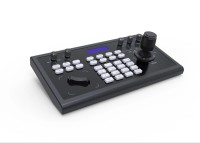


手持ちのAVOXのVISCAカメラに使いました。
以下パンダスタジオ推奨ではないので、あくまで「私の場合」です。
ルーターとVISCAカメラと本機をつなぎ、IPボタンを押して手動で目的カメラのIPを設定
(必ずESPキーを押して初期画面に戻らないとIPボタンが押せない)
その設定を進むと、ポート番号(52381)やボーレート(9600)を設定して、カメラ番号を1-4に割り付けると、その後はLCD下のカメラ番号で呼び出せます。
■良い点
・レンタル価格が安く、ジョイスティックもスムーズ。
・カメラ選択ボタンがある。
・AF→MFがつまみを動かすことでモードチェンジできる点
■良くない点
・ポジションメモリーを使うのに、SETもRECALLもいちいち「esc」を押して数字キーを押してエンターキーを押す必要があること。
・ポテンショメーター(アイリス、フォーカスなどの丸つまみ)のステップが荒く、微調整が効かない。
・OSDを呼び出すボタンが、手が触れやすい位置にあり危険。
■総合すると
複数のカメラを持っているが、急にコントローラーが複数必要になったような場合に安価なレンタルで台数が増やせるのはありがたい。
■注意
上記はネットワークやPTZカメラの知識があってできることなので、何かあっても自己責任です。
状況によっては危機の破損なども起こりうることなので、推奨外使用をする場合は慎重な判断を求めます。