










Excuty USB HDMI 変換 アダプタ
商品ID|4527




- 商品ID: 4527
- 最大在庫 3点
キーワード
レンタル価格
418円 /日 (税込)×日数
19 ポイント(5%)×日数
-
3日以上レンタル価格
275円 /日 (税込)×日数
13 ポイント(5%)×日数 -
7日以上レンタル価格
209円 /日 (税込)×日数
10 ポイント(5%)×日数
293円 /日 (税込)
13 ポイント(5%)×日数
通常価格: 418円
125円割引
日帰りレンタルについて
- ご利用には事前予約が必要です
- お申し込みはWEBのみ/受取・返却は店頭のみ
- 1日レンタル(開始日=終了日)のみ対象です
- カレンダーで日付を1回クリックすると自動的に開始日・終了日が同日で設定されます
☆☆☆☆☆
(0)


概要
Excuty USB HDMI 変換 アダプタとは
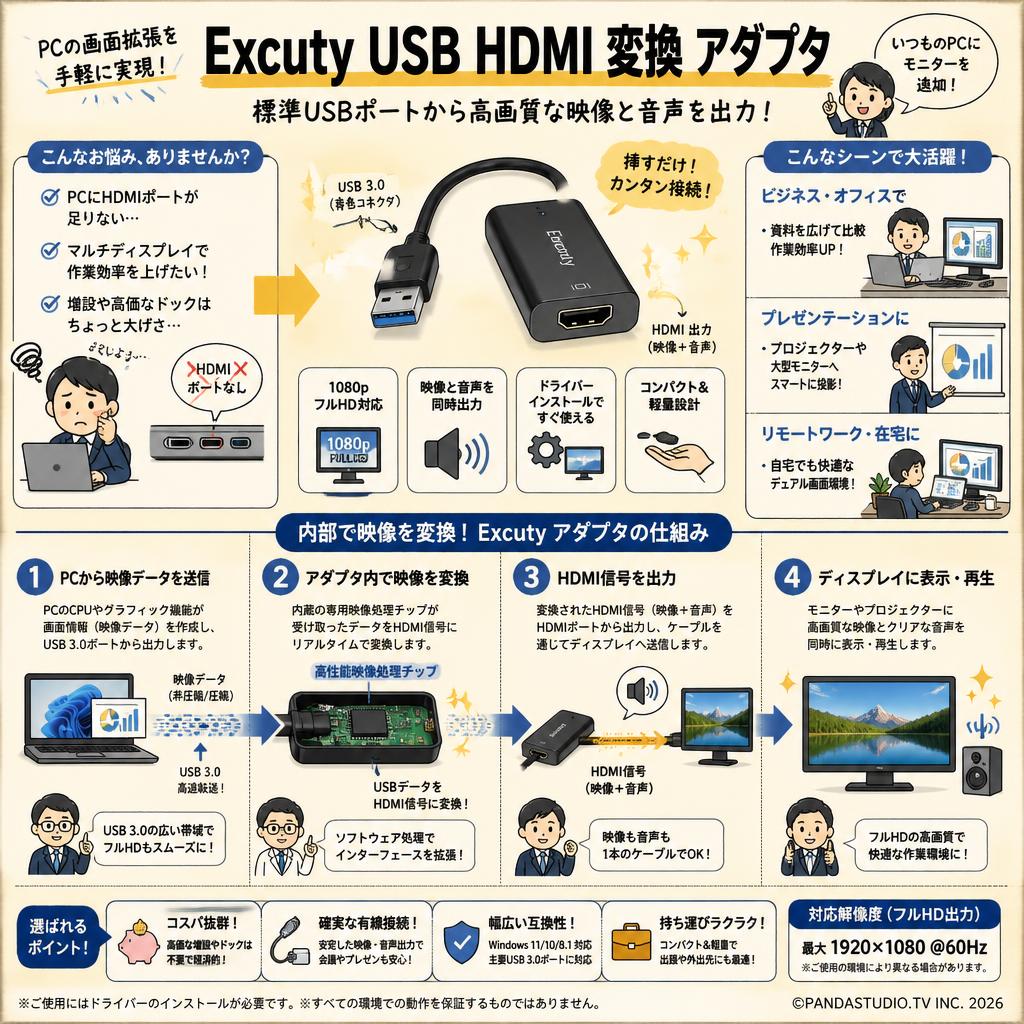
Excuty USB HDMI 変換 アダプタ(01S)は、パソコンのUSBポートからHDMI対応ディスプレイやプロジェクターへ映像出力を行える変換アダプターです。USB 3.0接続時に最大1920×1080のフルHD解像度と音声出力に対応し、画面の複製(ミラーモード)や拡張(拡張モード)が可能です。外部電源不要のUSBバスパワー駆動で、HDMI端子を持たないノートPCからのプレゼンテーションや、サブモニターを増設して作業領域を広げたい場面に適しています。コンパクト設計で持ち運びやすく、手軽に安定した映像信号変換を実現します。
この商品がおすすめの人
- HDMI端子のないWindows PCをお使いの方:USBポートを活用して外部モニターやテレビへ映像・音声を出力したい方に適しています。
- デュアルモニター環境を手軽に構築したい方:拡張モードを活用し、ノートPCの作業画面を広げて業務効率を向上させたい方におすすめです。
- 外出先でプレゼンテーションを行う方:軽量かつ電源不要で持ち運べるため、出張先や会議室での投映に便利です。
おすすめの用途
- 映像出力:HDMIポートを持たないノートPCから液晶ディスプレイや大型テレビへ手軽に映像を出力できます。
- 映像信号変換:PCのUSB端子から送られる信号をHDMI信号へ安定して変換・出力します。
- プレゼンテーション:会議室のプロジェクターや大型モニターに資料を映しながら、手元の画面を確認する拡張・複製表示に対応します。
Excuty USB HDMI 変換 アダプタをレンタルする際の注意点
レンタル前に確認したいこと
- 対応OSの確認:対応OSはWindows XP / 7 / 8 / 8.1 / 10です。Windows VistaおよびMac OSX(macOS)には非対応となります。
- PCのUSBポート規格:フルHD(1920×1080)出力にはUSB 3.0ポートへの接続が必要です。USB 2.0ポート接続時は解像度が800×600に制限されます。
スペック・機能上の注意点
- 解像度の上限:最大出力解像度は1080P(フルHD)までとなります。4K解像度での出力には対応していません。
- USB規格による画質差:USB 2.0ポート接続時は最大解像度が800×600ドットとなり、高画質表示はできません。
使用前に準備・確認したいこと
- ドライバーの認識確認:接続時にドライバーが自動インストールされますが、PC環境によって自動認識されない場合は、手動でのドライバーインストールが必要となる場合があります。
- 出力先機器の入力設定:モニターやプロジェクター側の入力切替が、接続したHDMIポートに正しく設定されているかご確認ください。
レンタル商品に含まれていないもの
- 別途必要:HDMIケーブル 4m — 本機とモニターやプロジェクターを接続するHDMIケーブルは付属していません。
- 別途必要:Windows PC — 映像出力元のPC本体は付属していません(対応OSをご確認ください)。
- 別途必要:モニター・ディスプレイ — 映像を表示するモニターやテレビ、プロジェクターは付属していません。
おすすめオプション
FAQ(よくある質問と答え)
Q: 使用に際して専用のドライバソフトウェアのインストールは必要ですか?
A: はい、必要です。ただし本製品は本体内にドライバが内蔵されており、PCのUSBポートに接続すると仮想ドライブとして認識されます。そこからセットアップファイルを実行するだけで、インターネット環境がなくても簡単にインストールが完了します。
Q: レンタルセットにはPCとモニターを繋ぐためのケーブル類は含まれますか?
A: レンタルセットには、変換アダプタ本体に加えて、標準的な長さのHDMIケーブルが同梱されています。そのため、お客様側で別途映像用ケーブルをご用意いただく必要はなく、到着後すぐにモニターへの出力が可能です。
Q: Ankerなどの有名メーカーのUSB-Cハブと比較してどのような違いがありますか?
A: 最大の違いは接続端子です。最新のUSB Type-Cポートがない一世代前のノートPCやデスクトップPCでも、従来の四角いUSB Type-A(USB 3.0)ポートさえあればHDMI出力が可能になる点が本製品の大きな強みです。
Q: USB 2.0ポートしか搭載していない古いパソコンでも使用できますか?
A: 使用自体は可能ですが、USB 2.0の転送速度の制限により、出力解像度が最大800×600ピクセルに制限されます。フルHD(1920×1080)での高画質な出力を得るためには、必ず青色などの目印があるUSB 3.0ポートに接続してください。
Q: Mac(macOS)のパソコンでもマルチディスプレイ化に使用できますか?
A: 本製品は主にWindows OS(Windows 10/11など)向けに設計されています。macOS環境ではドライバの互換性により正常に動作しない、またはOSのアップデートにより使用できなくなる可能性が高いため、Windows環境でのご利用を強く推奨します。
Q: 映像だけでなく、パソコンで再生した動画の音声もテレビから出力されますか?
A: はい、HDMIケーブル1本で映像と音声の両方を同時に伝送できます。接続後、Windowsのサウンド設定画面で出力デバイスとして本製品(または接続先のモニター名)を選択することで、テレビ側のスピーカーから音声が流れます。
Q: 利用途中でイベント期間が延びた場合、レンタル期間を延長できますか?
A: はい、マイページから簡単にレンタル期間の延長手続きが可能です。ただし、次のご予約が入っている場合は延長をお断りすることがございますので、スケジュール変更が判明した時点でなるべくお早めにお手続きをお願いいたします。
Q: 複数台のモニターにそれぞれ違う画面を映す(拡張モード)ことは可能ですか?
A: 可能です。Windowsのディスプレイ設定から「表示画面を拡張する」を選択することで、PC本体の画面とは別の独立した作業領域として使用できます。Web会議をしながら別画面で資料を作成するなどの用途に最適です。
関連商品・競合製品
- Anker PowerExpand+ USB-C & HDMI 変換アダプタ...
USB Type-C接続専用で4K出力に対応しており、最新のMacBookや薄型Windows PCユーザーに最適です。 - サンワサプライ USB-HDMIディスプレイアダプタ USB-CVU3HD1...
国内メーカーの充実したサポートと安定したドライバ設計が特徴で、法人での一括導入や業務用途に好まれます。 - WAVLINK USB 3.0 - HDMI 変換アダプタ...
DisplayLinkチップを搭載しMac環境でも比較的安定して動作するため、OSが混在するオフィス環境に向いています。 - I-O DATA USBグラフィックアダプター USB-RGB3/H...
高品質な映像処理と確実なフルHD出力が強みで、遅延を嫌う動画編集のサブモニター用途に適しています。 - エレコム ディスプレイアダプタ LDE-HDMI2KU3...
コンパクトな筐体設計と軽量さが魅力で、出張が多く荷物を少しでも減らしたい営業担当者に支持されています。
スペック
インターフェース(入力): USB 3.0 Type-A オス
インターフェース(出力): HDMI タイプA(19ピン) メス
最大出力解像度(USB 3.0接続時): 1920 × 1080 (1080p) @ 60Hz
最大出力解像度(USB 2.0接続時): 800 × 600 @ 60Hz
対応OS: Windows 11 / 10 / 8.1 / 8 / 7(※macOS、Chromebook、Linuxは非対応または要確認)
音声出力: 対応(HDMI経由でのデジタル音声伝送)
ドライバインストール: 本体内蔵フラッシュメモリからのインストール(初回接続時に仮想ドライブとして認識)
電源: USBバスパワー駆動(外部電源不要)
筐体素材: 要確認(プラスチックまたはアルミニウム合金)
寸法・重量: 要確認
動作温度範囲: 要確認


 YouTube
 X
X TikTok






















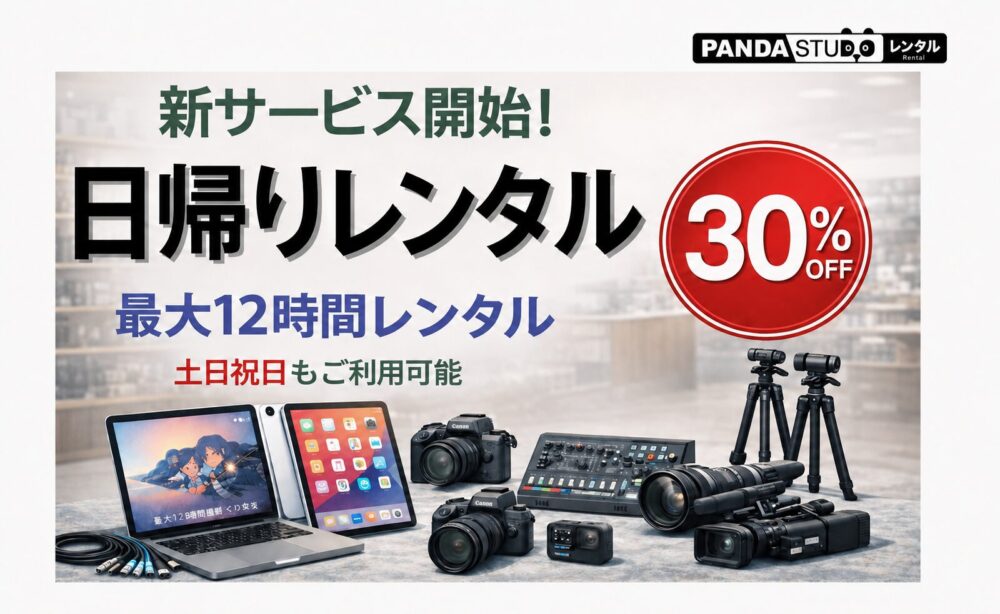
日帰りレンタルは、通常の1日レンタル価格より約30%OFFで、最長12時間ご利用いただけるお得なプランです。短時間だけ機材を使いたい場合や、急ぎで機材を手配したい場合にぴったりのサービスとなっています。