








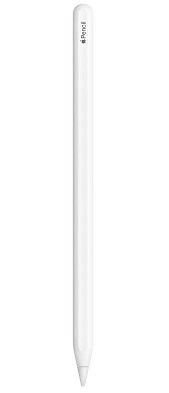
Apple Pencil(第2世代)アップル ペンシル
商品ID|1898




- 商品ID: 1898
- 最大在庫 1点
用途
キーワード
レンタル価格
385円 /日 (税込)×日数
参考価格:¥506 121円の割引
18 ポイント(5%)×日数
-
3日以上レンタル価格
253円 /日 (税込)×日数
12 ポイント(5%)×日数 -
7日以上レンタル価格
198円 /日 (税込)×日数
9 ポイント(5%)×日数
270円 /日 (税込)
13 ポイント(5%)×日数
通常価格: 385円
115円割引
日帰りレンタルについて
- ご利用には事前予約が必要です
- お申し込みはWEBのみ/受取・返却は店頭のみ
- 1日レンタル(開始日=終了日)のみ対象です
- カレンダーで日付を1回クリックすると自動的に開始日・終了日が同日で設定されます
★★★★★
(5)


概要
Apple Pencil(第2世代)とは
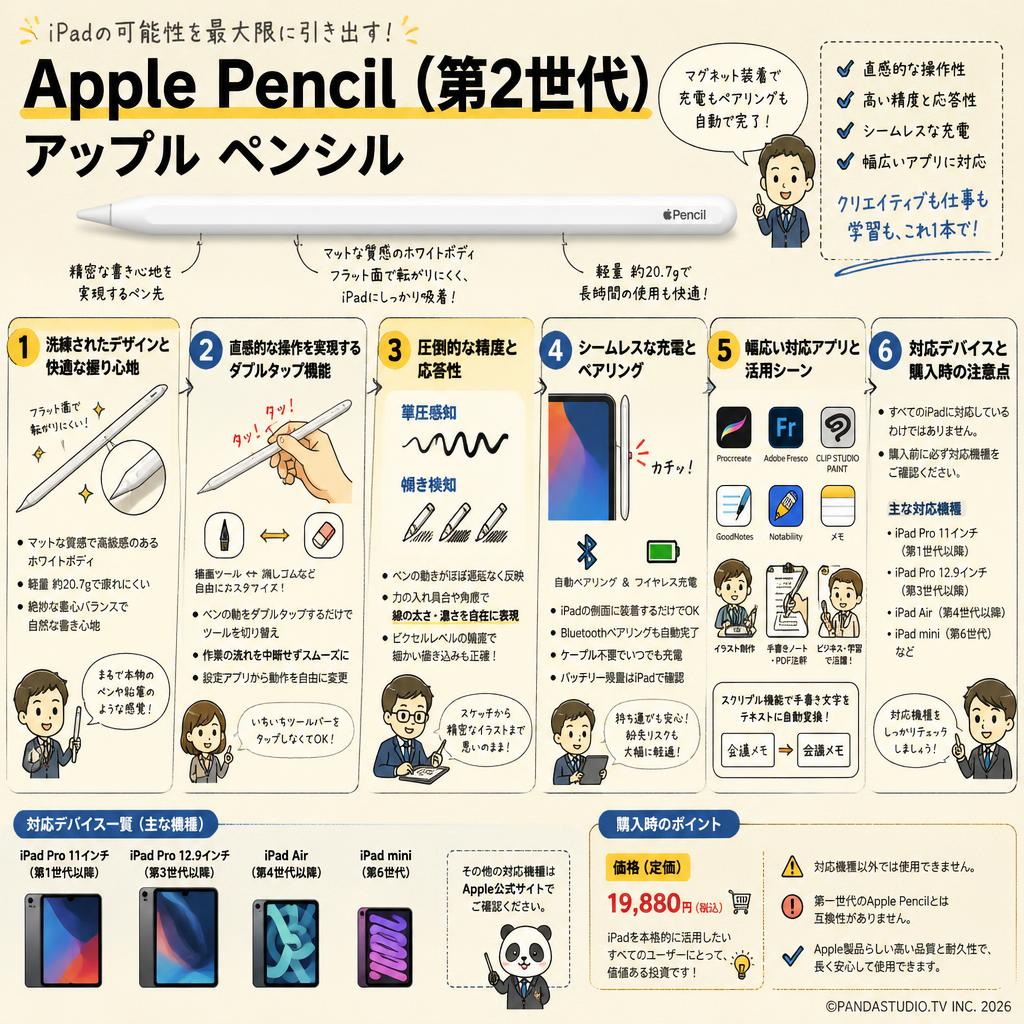
Appleの「Apple Pencil(第2世代)」は、対応するiPadシリーズでの精密な描画や手書きメモを可能にする純正スタイラスペンです。iPadの側面にマグネットで装着してワイヤレス充電が行えるため、充電ケーブルを接続する手間がなく、必要な時にすぐ作業を始められます。また、本体側面をダブルタップすることでツールの切り替えがスムーズに行える操作性も備えています。高い追従性と直感的な書き心地により、繊細なデザイン作業から日常のメモ取りまで幅広いシーンで活躍します。
この商品がおすすめの人
- iPadでデザインや作図を行いたいクリエイター:遅延の少ない高精度な描画性能と、ダブルタップでのツール切り替えにより効率的な制作が可能です。
- 会議や講義で手書きメモを活用したいビジネスユーザー:直感的な書き味で、資料やPDFへのスムーズなメモ書きや校正作業が行えます。
- Apple Pencilの使用感を試してみたい方:購入前に自身の作業環境や対応iPadでの書き心地をレンタルで確認できます。
おすすめの用途
- イラスト制作:高精度で精密なタッチ入力が可能で、ダブルタップによるツール切り替えなどイラストやスケッチの快適な制作環境をサポートします。
Apple Pencil(第2世代)をレンタルする際の注意点
レンタル前に確認したいこと
- 使用するiPadの対応モデル:Apple Pencil(第2世代)は対応機種が限定されています。お手持ちまたはレンタル予定のiPadが対応しているかを事前に必ずご確認ください。
- 対応機種一覧:iPad Pro 12.9インチ(第3・4・5世代)、iPad Pro 11インチ(第1・2・3世代)、iPad Air(第4・5世代)、iPad mini(第6世代)に対応しています。Lightning端子で充電するモデルや第10世代以前の無印iPadなど、非対応機種ではペアリング・充電ができません。
スペック・機能上の注意点
- ペアリングと充電方法:対応iPadの側面にマグネットで吸着させることでペアリングおよびワイヤレス充電が行われます。ケーブル接続による単体充電には対応していません。
- iPadケースやカバーによる干渉:iPadに厚手の保護ケースや側面を覆うカバーを装着している場合、マグネット吸着やワイヤレス充電が正常に行われないことがあります。
使用前に準備・確認したいこと
- Bluetooth設定の確認:接続および使用にはiPad本体のBluetooth機能が「オン」になっている必要があります。
- ペン先の緩み確認:ペン先(チップ)が緩んでいると、描画が途切れたり反応しなかったりする原因となるため、しっかり締まっているか確認してください。
レンタル商品に含まれていないもの
- 別途必要:対応iPad本体 — 本製品単体では使用できないため、Apple Pencil(第2世代)に対応したiPad本体が別途必要です。
- 利用条件によって必要:手書き・ペイントアプリ — イラスト制作や文書への書き込みを行う際は、用途に応じた専用アプリケーションをあらかじめiPadに導入していただく必要があります。
おすすめオプション
- あると便利:モバイルバッテリー — 外出先や電源のないイベント会場などで、iPad本体のバッテリー残量を気にせず長時間作業を行いたい場合にあると便利です。
FAQ(よくある質問と答え)
Q1. Apple Pencil(第2世代)はどのiPadに対応していますか?
A1. Apple Pencil(第2世代)は、iPad Pro 11インチ(第1世代以降)、iPad Pro 12.9インチ(第3世代以降)、iPad Air(第4世代以降)、iPad mini(第6世代)に対応しています。お使いのiPadのモデルをApple公式サイトで確認してから購入されることをおすすめします。初代iPadやiPad(第10世代を除く無印iPad)には対応していませんのでご注意ください。
Q2. Apple Pencil(第2世代)の充電方法を教えてください。
A2. 対応するiPadの側面(マグネットコネクタ部分)にApple Pencilを装着するだけで、自動的にワイヤレス充電が開始されます。充電用のケーブルやアダプターは不要です。iPadのバッテリーからApple Pencilに充電されるため、iPad自体のバッテリー残量にはご注意ください。短時間の充電で長時間使用でき、約15秒の充電で約30分間使用可能です。
Q3. Apple Pencil(第2世代)のバッテリー持続時間はどのくらいですか?
A3. フル充電の状態で最大約12時間の連続使用が可能です。使用状況やアプリによって多少変動しますが、通常の使用であれば1日十分に持つバッテリー性能です。バッテリー残量はiPadのウィジェットやバッテリー設定画面で確認できます。使用しないときはiPadの側面に装着しておけば常に充電されるため、バッテリー切れの心配はほとんどありません。
Q4. ダブルタップ機能とは何ですか?どのように設定しますか?
A4. ダブルタップ機能は、Apple Pencilのフラットな面付近を指でダブルタップすることで、ツールの切り替えなどが行える機能です。iPadの「設定」→「Apple Pencil」から、ダブルタップ時の動作を「現在のツールと消しゴムを切り替え」「現在のツールと前回使用したツールを切り替え」「カラーパレットを表示」「オフ」の中から選択できます。対応アプリによって動作が異なる場合もあります。
Q5. Apple Pencil(第2世代)のペン先は交換できますか?
A5. はい、ペン先(チップ)は交換可能です。長期間使用するとペン先が摩耗してきますが、Apple純正の交換用ペン先(Apple Pencilチップ、4個入り)が別売りされています。ペン先を反時計回りに回すと取り外せ、新しいペン先を時計回りに回して装着するだけで交換完了です。使用頻度にもよりますが、数か月から1年程度で交換が必要になることが一般的です。
Q6. Apple Pencil(第2世代)は初代Apple Pencilと互換性がありますか?
A6. 互換性はありません。Apple Pencil(第2世代)と初代Apple Pencilは、対応するiPadモデルが完全に異なります。第2世代はマグネット装着・ワイヤレス充電に対応したiPadでのみ使用でき、初代はLightningコネクタで充電・ペアリングするiPadに対応しています。購入前にお使いのiPadがどちらの世代に対応しているかを必ず確認してください。
Q7. Apple Pencil(第2世代)はiPhoneやMacでも使えますか?
A7. いいえ、Apple Pencil(第2世代)はiPad専用のアクセサリーであり、iPhoneやMacでは使用できません。Apple Pencilは対応するiPadとのみペアリング・動作するよう設計されています。iPhoneやMacで手書き入力を行いたい場合は、別のスタイラスペンやトラックパッドなどをご検討ください。
Q8. Apple Pencil(第2世代)は手を画面に置いたまま書けますか?
A8. はい、パームリジェクション機能が搭載されているため、手のひらを画面に置いたまま自然な姿勢で書くことができます。iPadはApple Pencilのタッチと手のひらのタッチを自動的に区別するため、手が画面に触れても誤入力が発生しません。紙に書くときと同じように手を画面に乗せてリラックスした状態で筆記・描画が行えます。
Q9. Apple Pencil(第2世代)が反応しなくなった場合はどうすればよいですか?
A9. まず、Apple PencilをiPadの側面に装着して充電されているか確認してください。次に、iPadの「設定」→「Bluetooth」でApple Pencilが接続されているか確認し、接続されていない場合は一度Bluetoothをオフにしてからオンに戻してください。それでも解決しない場合は、iPadを再起動してからApple Pencilを再度装着してペアリングし直してください。ペン先の摩耗や緩みも確認してみてください。
Q10. Apple Pencil(第2世代)に保証はありますか?
A10. Apple Pencil(第2世代)には、購入日から1年間のハードウェア製品限定保証が付いています。製造上の欠陥やバッテリーの不具合などが対象となります。AppleCare+に加入している場合は、過失や事故による損傷に対する修理サービスも受けられます(別途サービス料が必要)。保証の詳細はApple公式サイトまたはAppleサポートにお問い合わせください。
スペック
- 製品名: Apple Pencil(第2世代)
- 型番: MU8F2J/A
- 対応デバイス: iPad Pro 11インチ(第1世代以降)、iPad Pro 12.9インチ(第3世代以降)、iPad Air(第4世代以降)、iPad mini(第6世代)
- 長さ: 166 mm
- 直径: 8.9 mm
- 重量: 20.7 g
- 接続方式: Bluetooth
- 充電方式: マグネット装着によるワイヤレス充電(対応iPad側面に装着)
- ペアリング方式: マグネット装着による自動ペアリング
- 筆圧感知: 対応
- 傾き検知: 対応
- ダブルタップ機能: 対応(ツール切り替えなどカスタマイズ可能)
- パームリジェクション: 対応
- ペン先: 交換可能(Apple Pencilチップ別売り)
- バッテリー駆動時間: 最大約12時間(使用状況により異なる)
- カラー: ホワイト
- 定価(税込): 19,880円(2024年時点)


 YouTube
 X
X TikTok



















とてもリーズナブルな価格でレンタル出来て満足です。
中々アップルペンシル単体でレンタルしてくれる所がなく、中古でもとても高価なので購入するのはどうかなと迷っていました。
たまにしか使わない場合、こちらでのレンタルがとてもコスパが良いと思います。在庫数が少なくかなり早めの予約が必要だと思いますが、機会があればまた利用したいと思います。