
それではですね
Blackmagic Pocket Cinema Camera 4Kに使うストレージメディア
収録メディアの SDカードについてご紹介していきたいと思います。
SDカードには SDXC や SDHCといったカードがあります。これらのカードはですね
民生用のスチールカメラやビデオカメラ用に非常に一般的なストレージメディアです。
なのでですねこれまで DSLRで撮影した、デジタル一眼レフとかですねそういったもで撮影した、
あるいは Blackmagic 製品でもPocket cinema camera の無印版ですとか、
Micro Cinema Camera、それから、Video Assist こういったものを使用したことがあれば、すでに SD カードを持っているかもしれません。
もちろんこういったカードを持っていれば、そのまま使うことも可能です。
ただしですね、まぁこれらの SDカードというのは、CFカードや CFast2.0のカードやフラッシュメディアなどと比べてちょっと低速な場合がありますので、
sd カードはですね、高解像のRAWファイルを必要としないプロジェクト、そういったものに使用してください
あるいはですね、長時間の収録が必要な場合そういったものでSDカードを収録に使うということ、高解像度RAWを使わない長時間収録、そういった場合に使うと経費を抑えることができます
また低容量で低速のSDカードこういったものはですね、収録にははちょっと向かないんですけども
LUTおよびプリセットの保存やロードに使用することができます。
SDカードの使い方

SDカードの使い方なんですけれども、まず本体の挿入方法ですね
こちら CFastなどの時と一緒なんですけれども、後ろから見て右側、向かってみたら左側なんですけども、ここの部分ですねこの蓋をパカッと開けるとメディアを挿すスペースがありますので、後ろが CFast2.0ですね
手前側がSDカードです
ここの部分にですねシュッと入れていきます
ラベルの面をタッチスクリーンに向けてす SDカードスロットの所定の位置まで押し込んでいく、カードを押し込んでいるその時に、あまり無理な力をかけずに、
スッと入りますので、なんかですね引っかかりがあって、うまく入らないという場合は無理にい押し込まずに、一度抜いてみてですね
方向ですとか、そういったことを確認してください、向きとかね、そんな確認します

メディアが正しく認識されますと、このタッチスクリーンのところにストレージ情報が表示されます。
何も入っていなけばNoCardとということですね
もちろん使用前にはフォーマットしなければいけませんから、ここに(カード情報が)でてなかったら、フォーマットここをクリックしてですね、フォーマーとメニューへ進むということが必要かもしれません
どの SDカードを選択したらいいかということなんですけれども
Blackmagic の Pocket Cinema Camera 4K
4Kのファイル、4K dDCIまたは Ultra hd を収録したい場合は最高速の UHS Ⅱ タイプの SDカードを使用することをお勧めますね
4Kで撮りたかったら UHS Ⅱ ということです
そうでない場合、 Ultra HD および高フレームレートの HD であればUHS Ⅱ をそうでない普通、
通常のHD出力ぐらいであれば、UHSⅠカードでも大丈夫だよということで
もちろんですねこれらの SDカードは高速データ転送に対応していればですね
UHSⅡとか UHSⅠというのは高速のデータ転送に対応してますので、大容量ストレージをサポートしています
一般的には高速であればあるほど良い品質が得られますので、UHS ii のカードが用意できるんだった UHSⅡのカードで使っていただいた方がいいと思います
これは SDカードは使用前に HFS+ 、マックのフォーマットですね、それからexFATは基本 Windows のフォーマットですね。こういったものでフォーマットしておく必要があります
LCDのストレージ情報からポチっとクリックすると、こういった画面に行きます。
ここでですね
どのメディアを認識しているメディアでフォーマットカードとか選ぶとカードをフォーマットしていくことができます
SDカードのロック/ロックの解除

SDカードについてなんですけども、ロックそれからロックの解除というのがあります。
こちらも皆さんご存知かもしれないですね。それぐらい知ってるわ、ていうかもしれないんですけども、一応復習します
SDカードは書き込みの保護あるいはロックして上書きを防止することができます
SDカードを挿入されるする際カードは書き込み保護されていないことを確認してください
保護を無効にするにはカードの左側にある小さなプロティックのスイッチをコネクター側に動しますと
で収録後は、いつでもカード再ロックが可能です。ロックされたものを解除して収録しプラスチックのコネクターノッチを戻せばまたロックができますよと、ここの部分ですね SDカードのこっち側、欠けてない方の、ここにプラスチックの
スイッチがありますので、これをカチッとね、ロック側にすればロックがかかりますね、で、こう上にすればロック外れます
まぁ知ってるよ、っていうことかもしれないんですけど、これはですね、この辺がバカになってきた、あるいは粗悪品の SDカードなんかを使ってしまった場合ですね
カード入れる時ですね、ロックかかっちゃうことがあって、ロックがかかっていると画面上に、
、タッチスクリーン、ロック収録時間のとこに Lockedと表示されます
ロックのアイコンも表示されます↓

当然ロックされているとビデオの収録とかキャプチャ、LUTおよびプリセットの書き出してはできなくなります。
ストレージ情報でみると、鍵のかかっているアイコンが出ますし、それから、タッチ LCDの下の方でLocked と表示されます。
解除したつもりでいれても、スイッチがバカになっているSDカードなんかを使っていると、を入れた瞬間にロックされちゃう事があります。
ちょっとおかしい、あ収録できないと思ったら、なんかロックになってて、アレなんで勝手にロックになったんだろう、みたいなことで戸惑うことがあります
ロック解除が、そのスイッチがバカになってないかっていうのを確認しておく、バカになっているSDカードは使わない、そういったことが大切なので、
思わぬ、意識してないようなことで、収録できない何のエラーだと思っていると、こんなしょうもない初心者みたいなエラーでですね収録できないということがあります。
まあこういったことを、物理的な何かというのはで意外と見落としやすいので
しっかりですね、確認をしておいていただければと思います。
推奨のSDカードを確認する方法
ではですね最後にSDカードの方も blackmagic のウェブサイトで最新のサポート情報、推奨の sd カードが確認できますので、ご紹介したいと思います
あくまでもこの画面に映すのは、今この時点での推奨なので、基本的にはBlackmagic 社の web サイトのサポートのコーナーに入って、最新の情報に必ずあたってください。
サポートのコーナーで Pocket cinema camera 4k 表示して
リソースとサポートノートのとこにですね
推奨のSDカード情報がありますので表示して、、、ここはSDカードですね、
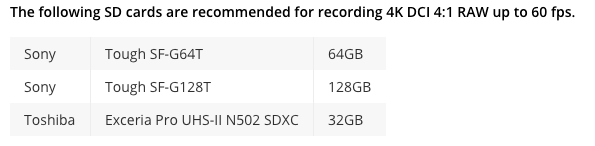
4K DCI とかRAWの60 fps だったらソニーのTough SF-Gとか使ってください

Lossless RAWとかでもまあ30 fps とかならこれぐらいでもいいですよとかっていう感じで
基本的にはこういったカードでやってくださいということですね
ソニーか東芝 wise そういったことところが載っている感じですね
ということでBlackmagic Pocket Cinema Camera 4Kでの sd カード
ストレージメディアデバイス SDカードについてでした


