
はじめに 各部の名称
Insta360 Pro 2 の使用方法を確認する前に、まずは各部の名称を確認します。
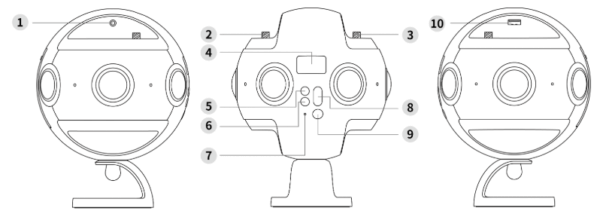 1. 3.5mm Audio input port ✕2
2. GPS antenna
3. WiFi(AP)antena
4. OLED display
5. Return button
6. Setting button
7. Power indicator
8. Switch button
9. Power/Enter button
10. USB 2.0 port
より詳しくは、以下の公式マニュアルを参照していただくとして、とりあえずは、上記の10個特に、9. Power/Enter button と 5. Return button と 6. Setting button を覚えておいてください。
マニュアル
http://onlinemanual.insta360.com/pro2/en-us/basic/prepare/about
SDカードのフォーマット
スペックの面で高性能を実現しているInsta360 Pro2ですが、それに伴って映像や画像を記録するためのメモリーカードには、注意が必要です。
Insta360 Pro2では、SDカード1枚+microSDカード6枚が基本となります。
メモリーカードが1枚でも不足する場合は撮影した映像や画像を記録することができないので注意が必要です。
フォーマット手順
1) メニューからStorage を選択。
2) Storage Space を選択。 挿入されているSD/microSDカードの使用容量などが一覧で表示されます。
3) 電源ボタンを押す事でフォーマットの実行を確認されます。
4) 「Confirm formatting? This will format and erase all files」という確認が表示され、間違いがなければフォーマットを実行します。
5) フォーマットが完了されると「SD card formatted success」の画面が表示されます
ストレージメディアの書き込み速度チェック Test Write Speed
き込みを行えないと、正しい記録が行なえません。
ここでは、書き込み速度のチェック方法について、ご紹介いたします。
Test Write Speed 手順
1) 設定を開き、Storage を選択
2) 下段のTest Write Speedを選択
3) およそ2分~3分ほど待ちます。
sufficient と表示されれば、充分な書き込み速度である、ということです。
カメラのキャリブレーション調整
撮影前にカメラのキャリブレーション(較正・調整)を行います。 カメラのキャリブレーション調整手順
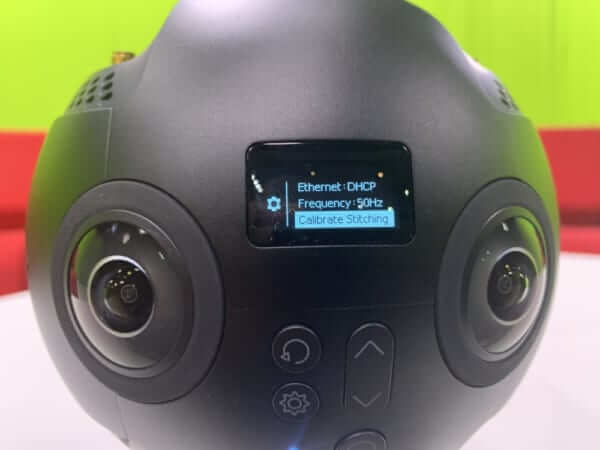
1) 設定を選択し、「Calibrate Stitching」を選択
2) カメラを平坦な場所に設置し、1m以内に障害物が無いことを確認します。
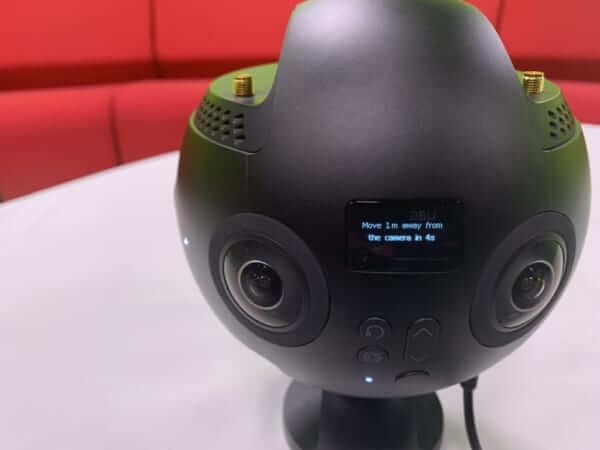 3) 電源ボタンを押すことでカメラは自動的にキャリブレーションを行います。(4秒カウントダウンしますので、カメラから離れましょう)
これで使用する準備が整いました。
バッテリーを充電して屋外に繰り出す、あるいは、屋内のコンセントをしようして、撮影を行いまししょう。
