
最終更新日:2019年6月4日
Insta360 Pro2での撮影方法
撮影方法はInsta360シリーズと概ね、同一です。(使用するアプリなどは異なりますが)スマートフォン上の専用アプリを使用して録画を行います。画質や撮影に関する詳細設定も画面上で調整できます。
Insta360 Pro/Pro2 Controller
https://itunes.apple.com/jp/app/insta360-pro-camera-controller/id1245129112?mt=8
Insta360 Pro Camera Control App
https://play.google.com/store/apps/details?id=com.arashivision.pro&hl=ja
WiFiの接続方法もコレまでのシリーズ同様、Wifiで直接接続します。(初期パスワードは、8が8つ)。 Insta360 Pro2 はFarSightを使用して、より遠距離からの操作も可能になっています。(今回は使用していません)
編集など
収録したらPCに取り込みます。スティッチ作業には、専用のソフトウェア Insta360 Stitcher を使用します。Insta360 Stitcher
https://www.insta360.com/download/insta360-pro2
このソフトウェアは、PCにインストールして使用するので、撮影データは、PCに取り込む必要があります。
方法は、USBケーブルかLANケーブルで、という形になります。
なぜか、USBケーブルを使っての接続は不安定だったので、LANケーブルを使用して、ハブを介してせつぞくしました。
Pro2本体とPCがLANケーブルにつながったを確認したら、カメラのホームメニューの中央下部に存在するストレージのアイコンを選択します

暫く待つと上のような「Reading storage devices」という画面が表示されます。
上記の画面でいうと、 192.168.1.188 のIPアドレスでアクセスという事なので、Windowsのエクスプローラーから、
「\\192.168.1.188\pro2\」
(¥¥192.168.1.188¥pro2¥ ←¥がバックスラッシュになってしまうので、全角で表記。適宜変更してください。)
にアクセスすればよいのですが、PCのIPアドレスも、192.168.1.188 にアクセス可能なものに変えておきます。(192.168.1.100とか)
7つのフォルダー(sdcard×1+mSD×6)が表示されれば、無事接続が行われたことになります。
ソフトウェア Insta360 Stitcher で
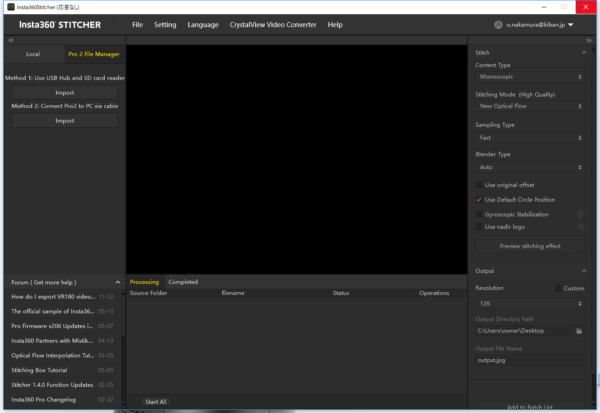
Method2のImportを選んで、先程のファイル場所で、SDカードのrootディレクトリを設定します。
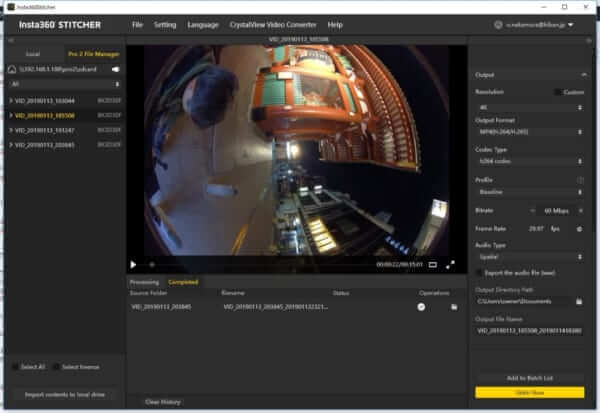
このように読み込めるので、エクスポートして、Youtubeなどにアップロード可能です。
